Văn bản đi – soạn và trình
Trang này dành cho người soạn văn bản đi và văn bản nội bộ: chuyên viên, trưởng phòng, cán bộ được giao soạn thảo. Trang hướng dẫn chọn loại văn bản, xem trước đường duyệt, tạo dự thảo từ mẫu hoặc tệp Word/PDF, sửa và lưu phiên bản, lấy ý kiến, trình duyệt và sửa lại khi bị trả.
Mở màn hình
- Phê duyệt → Trình văn bản (nút trên cùng bên phải): cách khuyên dùng, vì hộp này cho xem đường duyệt trước khi soạn.
- Văn bản → nút Soạn ở cột Danh mục.
- + Tạo mới → Dự thảo văn bản đi.
- Danh sách dự thảo đang soạn: Văn bản → mục Dự thảo của tôi.
Lưu ý
Soạn dự thảo chỉ có trên app máy tính. Trên app di động bạn chỉ xem, cho ý kiến, duyệt và ký.
Bố cục màn dự thảo
Sau khi tạo, dự thảo mở ở màn riêng:
- Đầu màn: mã dự thảo, nhãn trạng thái (ví dụ Đang dự thảo), độ khẩn, phân loại; trích yếu có tiền tố hệ thống ghép; dải vòng đời; các nút Lấy ý kiến, nút của văn bản (ví dụ Trình duyệt, Thu hồi), Hủy dự thảo.
- Cột trái – Tệp dự thảo: trạng thái tệp (an toàn, đang quét mã độc…), khóa sửa, nút Mở để sửa, Lưu thành phiên bản mới, Hủy sửa; liên kết Xem bản PDF vN trong trình xem bảo vệ.
- Cột phải: Thông tin dự thảo, Theo Quy chế văn phòng điện tử, Thông tin văn bản (sửa được), Phiên bản (n), Lấy ý kiến (n vòng), Trình duyệt.
Trình văn bản: chọn loại và xem đường duyệt
Khi nào dùng: bắt đầu một văn bản mới.
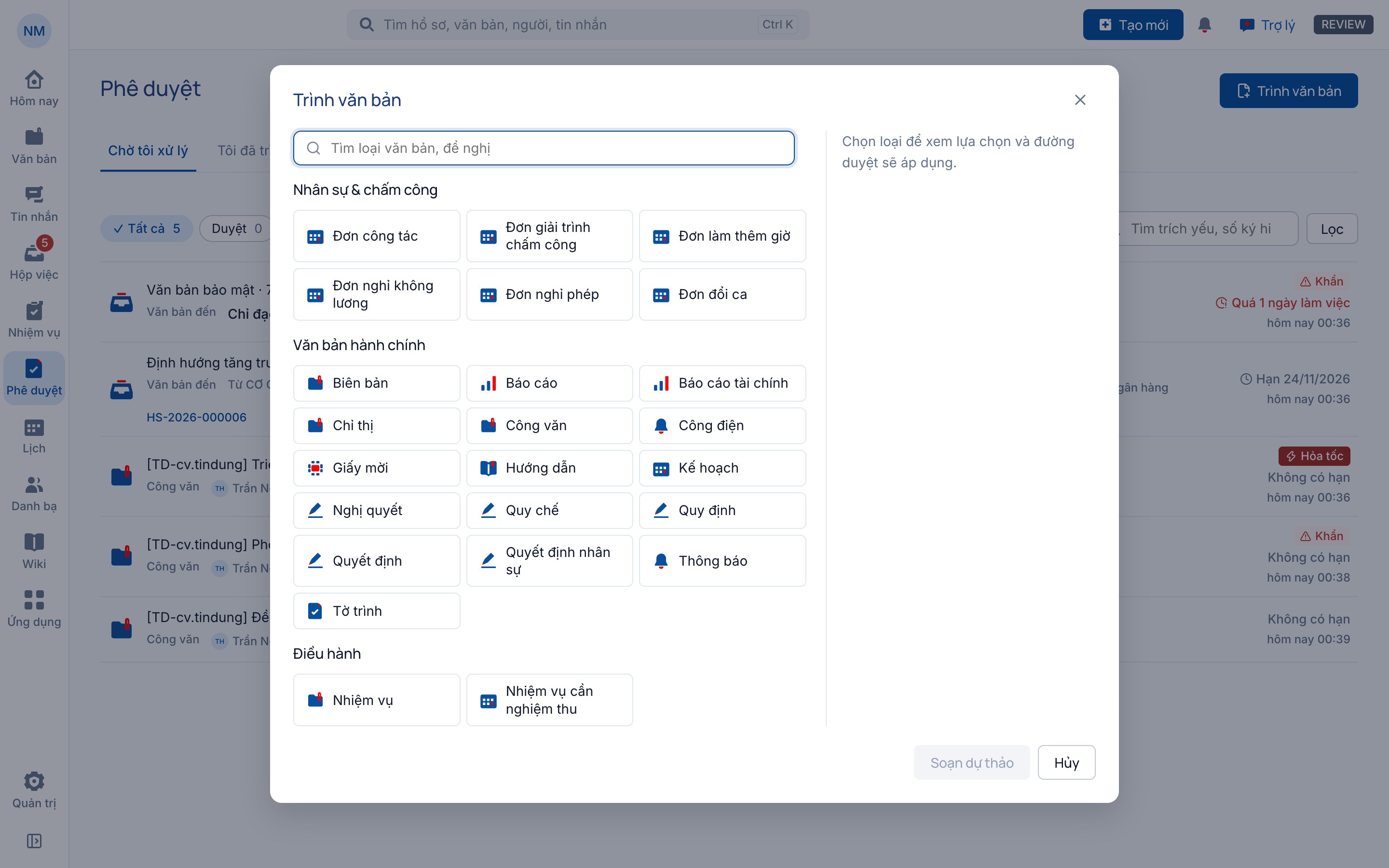
- Bấm Phê duyệt → Trình văn bản.
- Cột trái: gõ vào ô Tìm loại văn bản, đề nghị, hoặc chọn trong Gần đây và các nhóm. Chỉ hiện loại bạn được phép khởi tạo.
- Cột phải (Luồng áp dụng) hiện các lựa chọn quyết định luồng:
- Hướng: Gửi ra ngoài hoặc Nội bộ (khi loại cho phép cả hai).
- Đơn vị ban hành: khi bạn thuộc nhiều đơn vị.
- Hình thức ban hành: ví dụ nhân danh Ngân hàng, nhân danh Phòng/Ban. Quyết định quy trình duyệt, ký, sổ đi và phạm vi phát hành.
- Người ký: khi bước ký do người trình chọn. Danh sách thẩm quyền ghi tư cách ký: Ký trực tiếp, KT., TL., TUQ.
- Độ khẩn, Phân loại truy cập.
- Xem Đường duyệt dự kiến (mục dưới). Đổi lựa chọn ở bước 3 thì đường duyệt tính lại ngay.
- Bấm Soạn dự thảo. Màn tạo dự thảo mở với các lựa chọn đã chốt.
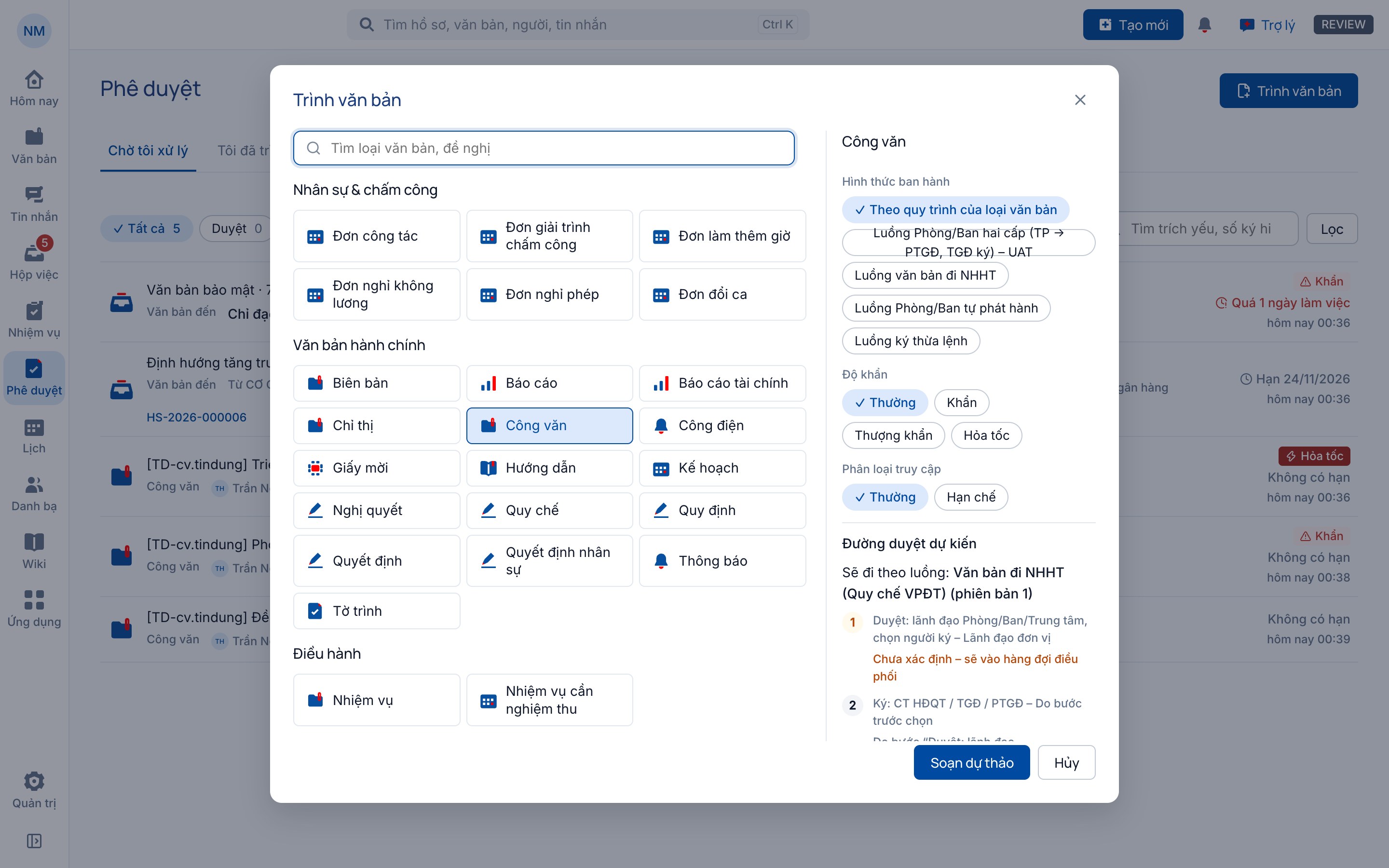
Đọc đường duyệt dự kiến
- Mỗi bước là một nút có avatar, tên, chức danh và vai trò của bước.
- Bước nhiều người ghi Cả (mọi người cùng duyệt), Một trong (một người duyệt là đủ) hoặc Lần lượt.
- Bước ghi Chưa xác định – sẽ vào hàng đợi điều phối: hệ thống chưa tìm được người, văn bản sẽ chờ phân công.
- Cuối đường duyệt luôn là Ký theo thẩm quyền rồi Văn thư cấp số, phát hành.
- "Chưa xem trước được đường duyệt – máy chủ sẽ phân giải khi trình": máy chủ sẽ tính lúc bạn bấm Trình duyệt.
Lưu ý
Văn bản hành chính đi theo luồng của Quy chế. Bạn không thêm, đổi người duyệt. Muốn hỏi thêm người khác thì dùng Lấy ý kiến; muốn ai đó biết thì CC.
Tạo dự thảo
Màn Dự thảo văn bản đi có khung Tạo dự thảo:
- Hướng: Văn bản đi (gửi ra ngoài đơn vị) hoặc Văn bản nội bộ.
- Loại văn bản: loại thật như Quyết định, Công văn, Tờ trình. Ký hiệu loại vào số văn bản (QĐ, CV, TTr). Không đổi được sau khi tạo.
- Hình thức ban hành và Người ký (nếu đến từ hộp Trình văn bản thì đã điền sẵn).
- Trích yếu: chỉ nhập phần tiêu đề, ví dụ "V/v …". Hệ thống tự ghép tiền tố [ký hiệu đơn vị-tài khoản của bạn]; khi phát hành trích yếu chỉ còn phần tiêu đề.
- Độ khẩn, Phân loại truy cập.
- Nguồn tệp dự thảo:
- Từ mẫu: chọn Mẫu; mẫu trộn sẵn trích yếu, đơn vị ban hành và nơi nhận.
- Tải tệp có sẵn: bấm Chọn tệp, chọn Tệp Word/Excel/PDF (.docx, .doc, .xlsx, .xls, .pdf).
- Nơi nhận nội bộ (chọn đơn vị) và Nơi nhận bên ngoài (chọn cơ quan trong danh mục). Văn bản đi cần ít nhất một nơi nhận.
- Quan hệ với văn bản đã ban hành (nếu văn bản này thay thế, điều chỉnh, bổ sung văn bản cũ): chọn loại quan hệ, tìm văn bản cũ, ghi Phạm vi (ví dụ "khoản 2 Điều 5; Phụ lục I").
- Tích ô cam kết không thuộc bí mật nhà nước, không mang dấu độ mật.
- Xem Đường duyệt dự kiến ở cuối khung, bấm Tạo dự thảo.
Kết quả: "Đã tạo dự thảo
Không được
Văn bản mang dấu độ mật hoặc dấu "Chỉ người có tên…" không soạn trên hệ thống.
Sửa tệp và lưu phiên bản
Chỉ một người sửa dự thảo tại một thời điểm.
- Bấm Mở để sửa. Dự thảo khóa cho riêng bạn; app báo "Đã mở để sửa – khóa sửa thuộc về bạn". Khung khóa ghi "Bạn đang sửa từ hh:mm · dựa trên vN" và giờ khóa hết hạn.
- Tải tệp về, sửa trên máy.
- Bấm Lưu thành phiên bản mới. Chọn tệp đã sửa (Word, Excel hoặc PDF), nhập Ghi chú thay đổi (ít nhất 3 ký tự, ví dụ "Sửa mục 3 theo ý kiến Phòng QLRR…").
- Tích Tiếp tục sửa sau khi lưu (giữ khóa) nếu còn sửa tiếp; không tích thì app nhả khóa.
- Xác nhận.
Kết quả: "Đã lưu vN". Phiên bản mới hiện trong bảng Phiên bản với mã băm, người tạo, thời gian, ghi chú.
Lưu ý
- Tệp đang sửa trên máy chưa phải phiên bản; người khác không thấy và không dùng để duyệt.
- Nút Mở bằng Word (mở thẳng bằng phần mềm soạn thảo và tự lưu khi đóng) hiện đang khóa. Tạm thời tải tệp, sửa rồi tải lên phiên bản mới.
Bỏ sửa, phá khóa
- Hủy sửa: nhả khóa, xóa tệp tạm; không tạo phiên bản. Thay đổi chưa lưu sẽ mất.
- Người khác đang giữ khóa: bạn chỉ xem. Chủ trì nhiệm vụ được bấm Phá khóa (có lý do); người giữ khóa nhận thông báo và không lưu được bản trên máy của họ nữa.
- Báo "Bản trên máy dựa trên vN nhưng hiện hành là vM…": có người đã lưu bản mới hơn. Bấm So sánh phiên bản xem khác biệt, rồi Lưu dựa trên vM mới nhất.
Sửa thông tin văn bản
Khung Thông tin văn bản cho sửa trích yếu, độ khẩn, nơi nhận, hình thức ban hành, người ký. Bấm Lưu thông tin (hoặc Hoàn tác để bỏ). Loại văn bản không đổi được. Đổi phân loại truy cập cần qua kiểm soát an toàn thông tin.
Lấy ý kiến dự thảo
Khi nào dùng: cần phòng ban khác góp ý trước khi trình.
- Bấm Lấy ý kiến.
- Chọn Người cho ý kiến (nhiều người), Hạn cho ý kiến.
- Hình thức: Song song hoặc Tuần tự theo thứ tự chọn.
- Nhập Nội dung cần cho ý kiến (ít nhất 5 ký tự).
- Tích Bắt buộc chờ ý kiến nếu chưa đủ ý kiến thì chưa trình duyệt được.
- Bấm Gửi lấy ý kiến.
Kết quả: "Đã gửi lấy ý kiến n người". Văn bản sang Đang lấy ý kiến. Người được hỏi nhận thẻ yêu cầu; quá hạn thì nhận thẻ nhắc.
Theo dõi ở khung Lấy ý kiến: mỗi vòng ghi "Trên vN", trạng thái từng người (Chờ tới lượt, Chờ ý kiến, Đã cho ý kiến, Không có ý kiến, Không phản hồi, Đã hủy lượt hỏi).
- Kết thúc lấy ý kiến: người chưa trả lời (không bắt buộc) được ghi "Không phản hồi"; dự thảo về Đang dự thảo để sửa hoặc trình.
- Hủy lượt hỏi một người: thẻ yêu cầu của người đó bị thu hồi; lượt kế tiếp mở (nếu tuần tự).
Chú ý
Khi đang lấy ý kiến, bạn không lưu phiên bản mới và không trình được. Ý kiến gắn với phiên bản được hỏi; lưu phiên bản mới không tự hỏi lại – muốn hỏi lại thì mở vòng mới.
Người được hỏi cho ý kiến
Mở thẻ hoặc Văn bản → Phối hợp, đọc phiên bản được hỏi, bấm Gửi ý kiến (nhập nội dung) hoặc Từ chối cho ý kiến.
Trình duyệt
- Kiểm tệp đã lưu thành phiên bản, không còn ai giữ khóa sửa.
- Bấm Trình duyệt.
- Hộp Trình duyệt ghi phiên bản sẽ trình và mã băm, kèm Chuỗi duyệt dự kiến. Nếu quy trình cần bạn chọn người cho một bước, chọn ở mục Chọn người.
- Nhập Lời trình (không bắt buộc).
- Bấm Trình duyệt.
Kết quả: "Đã trình duyệt". Văn bản sang Chờ duyệt; người duyệt cấp đầu nhận việc. Khung Trình duyệt ghi đã trình ai, lúc nào, phiên bản nào.
Lưu ý
Quyết định duyệt gắn với đúng phiên bản đã trình. Sửa sau khi trình sẽ phải duyệt lại từ cấp đầu.
Thu hồi lần trình
Phát hiện sai sau khi trình, trước khi bước kế mở văn bản: bấm Thu hồi trên đầu màn dự thảo, ghi lý do (không bắt buộc). Văn bản về Đang dự thảo để sửa.
Sửa sau khi bị trả lại
Người duyệt bấm Không duyệt hoặc người ký bấm Từ chối ký:
- Bạn nhận thẻ việc kèm lý do. Văn bản về Đang dự thảo; hạn việc soạn giữ nguyên.
- Mở dự thảo, đọc lý do ở tab Ý kiến hoặc Luồng.
- Mở để sửa, sửa tệp, Lưu thành phiên bản mới với ghi chú thay đổi rõ ràng.
- Trình duyệt lại. Đường duyệt chạy lại từ cấp đầu.
Phiên bản và so sánh
- Bảng Phiên bản (n): số phiên bản, nhãn Hiện hành, Mã băm, Người tạo, Thời gian, Ghi chú thay đổi.
- So sánh phiên bản: chọn Phiên bản gốc và So với phiên bản. App hiện các đoạn Thêm, Bớt, Đổi theo trang. Chỉ so nội dung chữ trích từ PDF; định dạng, hình ảnh không so.
- Ở chi tiết hồ sơ, phần tệp ghi rõ bản bạn đang xem: "bản trình duyệt", "bản trình ký" hoặc "bản bạn cần xem".
Hủy dự thảo
Bấm Hủy dự thảo (khi văn bản còn Đang dự thảo hoặc Đang lấy ý kiến). Dự thảo chuyển sang Đã hủy; các phiên bản được giữ để tra cứu.
Lỗi thường gặp
| Thông báo trên app | Nguyên nhân | Cách xử lý |
|---|---|---|
| Chọn người ký để soạn. | Bước ký do người trình chọn, chưa chọn | Chọn người ký trong danh sách |
| Chưa có người ký nào trong danh sách thẩm quyền của hình thức này. | Cấu hình thẩm quyền ký thiếu | Chọn hình thức khác hoặc báo Quản trị nghiệp vụ |
| Trích yếu cần ít nhất 5 ký tự. | Trích yếu quá ngắn | Ghi rõ nội dung |
| Chọn tệp Word, Excel hoặc PDF. | Chọn "Tải tệp có sẵn" mà chưa chọn tệp | Chọn tệp hoặc dùng Từ mẫu |
| Cần ít nhất một nơi nhận (nội bộ hoặc bên ngoài). / Văn bản đi phải có ít nhất một nơi nhận. | Thiếu nơi nhận | Thêm nơi nhận |
| Văn bản mang dấu độ mật hoặc dấu “Chỉ người có tên…” không soạn trên hệ thống. | Chưa tích ô cam kết | Tích ô nếu đúng; nếu không, xử lý ngoài hệ thống |
| Còn n ý kiến bắt buộc chưa phản hồi. | Lấy ý kiến bắt buộc chưa xong | Chờ, hoặc Hủy lượt hỏi |
| Đang lấy ý kiến – chờ đủ ý kiến bắt buộc, hoặc kết thúc lấy ý kiến / hủy lượt hỏi trước khi sửa hay trình. | Văn bản ở Đang lấy ý kiến | Kết thúc lấy ý kiến trước |
| Đang có khóa sửa (…) – lưu phiên bản hoặc hủy sửa trước khi trình. | Còn khóa sửa | Lưu thành phiên bản mới hoặc Hủy sửa |
| Chọn người cho bước: … | Quy trình cần bạn chọn người | Chọn rồi bấm Trình duyệt lại |
| Ghi chú thay đổi cần ít nhất 3 ký tự. | Thiếu ghi chú khi lưu phiên bản | Nhập ghi chú |