Tin nhắn
Trang này dành cho mọi cán bộ. Bạn sẽ biết cách nhắn riêng, nhắn nhóm, trao đổi trong kênh hồ sơ, nhắc tên, ghim, gửi tệp, tìm tin và chỉnh cách gửi tin.
Mở màn hình
- Bấm Tin nhắn trên thanh điều hướng bên trái. Số đỏ trên biểu tượng là số hội thoại chưa đọc.
- App máy tính mở thẳng vào Tin nhắn khi khởi động, trừ khi bạn đã ghim màn khác làm mặc định (xem Dashboard & báo cáo).
- Mọi vai trò đều dùng được. Bạn chỉ thấy các hội thoại mình là thành viên.
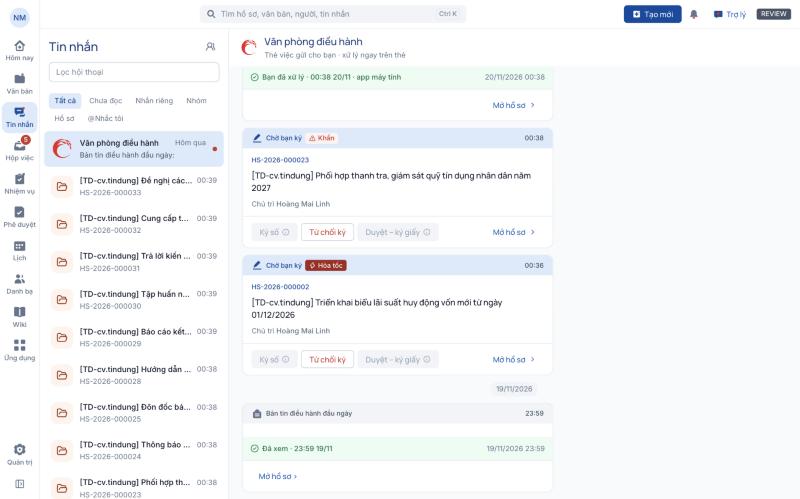
Bố cục màn hình
Màn hình chia hai cột.
Cột trái – danh sách hội thoại
- Tiêu đề Tin nhắn và nút Tạo nhóm chat (biểu tượng nhóm người).
- Ô Lọc hội thoại: gõ tên người, tên nhóm hoặc mã hồ sơ để lọc nhanh.
- Các tab lọc theo loại. App nhớ tab bạn chọn lần trước trên máy này.
| Tab | Hiện gì |
|---|---|
| Tất cả | Mọi hội thoại. Kênh Văn phòng điều hành luôn ở đầu. |
| Chưa đọc | Hội thoại còn tin chưa đọc. |
| Nhắn riêng | Trò chuyện 1-1. |
| Nhóm | Nhóm chat do cán bộ tự lập. |
| Hồ sơ | Kênh trao đổi gắn với một hồ sơ. Dòng chính là trích yếu, dòng phụ là mã hồ sơ. |
| @Nhắc tôi | Hội thoại có tin chưa đọc nhắc tên bạn. |
Số nhỏ cạnh tên tab là số hội thoại chưa đọc. Kênh đã tắt thông báo không được đếm, riêng tab @Nhắc tôi vẫn đếm.
Mỗi dòng hội thoại gồm ảnh đại diện, tên, giờ tin cuối, dòng xem trước dạng "Tên: nội dung" và số tin chưa đọc. Một số ký hiệu:
| Ký hiệu | Ý nghĩa |
|---|---|
| Biểu tượng ghim | Bạn đã ghim hội thoại lên đầu. |
| Chuông gạch chéo | Bạn đã tắt thông báo hội thoại này. Chỉ hiện chấm thay cho số. |
| [Nhắc bạn] | Có tin chưa đọc nhắc tên bạn. |
| Hồ sơ bảo mật | Kênh của hồ sơ bảo mật. Danh sách không hiện trích yếu và nội dung, chỉ báo "Tin nhắn mới". |
Cột phải – khung trò chuyện
- Đầu khung: tên hội thoại, số thành viên, các nút Tin đã gắn cờ, Tin hẹn giờ, Tìm trong kênh, nút tắt tiếng và Quản lý nhóm.
- Giữa: các tin theo ngày. Vạch Tin chưa đọc đánh dấu chỗ bạn đọc dở. Bấm Xem tin cũ hơn để tải thêm.
- Dưới cùng: ô soạn tin.
Kênh Văn phòng điều hành
Đây là kênh của hệ thống, không phải người. Mọi thẻ việc gửi cho bạn (trình duyệt, nhắc hạn, mời họp…) hiện ở đây và bạn xử lý ngay trên thẻ. Kênh này chỉ có chấm báo, không đếm số.
Nhắn riêng một người
Khi nào dùng: trao đổi nhanh với một đồng nghiệp.
- Mở Danh bạ, tìm người cần nhắn.
- Trong khung chi tiết của người đó, bấm Tin nhắn.
- Gõ nội dung vào ô Gửi tới … rồi bấm Gửi.
Kết quả: hội thoại xuất hiện ở tab Nhắn riêng của cả hai người. Mỗi cặp người chỉ có một hội thoại riêng, nên lần sau bấm Tin nhắn sẽ mở lại đúng hội thoại cũ.
Dưới tin của bạn có dấu trạng thái: một dấu tích là Đã gửi, hai dấu tích là Đã xem. Trong nhóm, rê chuột lên dấu để biết bao nhiêu người đã xem.
Lưu ý
Chỉ nhắn được với cán bộ đang làm việc. Khi người nhận nghỉ việc hoặc ngừng hoạt động, hội thoại chuyển sang chỉ đọc với dòng "Tài khoản người nhận ngừng hoạt động".
Tạo và quản lý nhóm chat
Khi nào dùng: trao đổi chung trong một tổ công tác, một dự án.
- Bấm Tạo nhóm chat ở đầu cột trái.
- Nhập Tên nhóm (3–100 ký tự).
- Chọn Thành viên, ít nhất 2 người.
- Bấm tạo.
Kết quả: hệ thống báo "Đã tạo nhóm." Bạn là quản trị nhóm và có thể thêm, bớt người sau.
Quản trị nhóm mở nút Quản lý nhóm ở đầu khung để:
- Đổi tên nhóm.
- Lưu trữ nhóm: nhóm chuyển sang chỉ đọc. Thành viên vẫn đọc được tin cũ nhưng không ai gửi tin mới.
- Bấm số thành viên ở đầu khung để mở danh sách, rồi Thêm người, Bớt khỏi nhóm hoặc Trao quyền quản trị.
Mọi thành viên đều có lệnh Rời nhóm. Nếu bạn là quản trị duy nhất, hãy trao quyền quản trị cho người khác trước khi rời.
Chú ý
Người mới vào nhóm chỉ thấy tin từ lúc tham gia. Người bị bớt khỏi nhóm không xem được tin của nhóm nữa, kể cả tin cũ.
Kênh trao đổi hồ sơ
Khi nào dùng: bàn công việc của một hồ sơ cụ thể với những người cùng xử lý.
Mỗi hồ sơ có một kênh riêng ở tab Hồ sơ. Bạn không cần tạo kênh này.
- Thành viên được thêm tự động theo người tham gia hồ sơ (nhãn Theo hồ sơ trong danh sách thành viên).
- Chủ trì có thể thêm người khác, nhưng chỉ thêm được người đã có quyền xem hồ sơ. Người chưa có quyền bị từ chối với lý do "chưa có quyền xem hồ sơ – mời qua "Mời phối hợp" hoặc "Để biết" ở hồ sơ".
- Người đang có vai trò trong hồ sơ không rời kênh được, chỉ tắt tiếng được. Người được thêm thủ công thì có lệnh Rời kênh.
- Khi hồ sơ đóng hoặc hủy, kênh chuyển chỉ đọc: "Hồ sơ đã đóng – kênh chỉ đọc" hoặc "Hồ sơ đã hủy – kênh chỉ đọc".
Mẹo
Trong kênh hồ sơ, nút Đính kèm có thêm mục Văn bản để gửi tham chiếu tới văn bản của chính hồ sơ đó, thay vì tải tệp lên lại.
Soạn và gửi tin
Định dạng nội dung
Bấm nút Định dạng để hiện thanh công cụ. Bạn có thể dùng phím tắt:
| Định dạng | Phím tắt |
|---|---|
| Đậm | Ctrl+B |
| Nghiêng | Ctrl+I |
| Gạch chân | Ctrl+U |
| Gạch ngang | Ctrl+Shift+S |
| Danh sách số / Danh sách chấm | Ctrl+Shift+7 / Ctrl+Shift+8 |
| Trích dẫn | Ctrl+Shift+B |
| Liên kết | Ctrl+K |
| Khối mã / Mã trong dòng | Ctrl+Alt+C / Ctrl+E |
Trên máy Mac, dùng ⌘ thay cho Ctrl.
Khi chèn liên kết, app chỉ nhận địa chỉ https, mailto, liên kết của chính app hoặc trang nội bộ ngân hàng. Tin nhắn dài tối đa 4.000 ký tự.
Nhắc tên bằng @
Khi nào dùng: cần một người cụ thể chú ý tới tin.
- Gõ @ trong ô soạn tin, hoặc bấm nút Nhắc tên (@).
- Gõ vài chữ của tên. Hộp Có lẽ bạn muốn đề cập… hiện gợi ý.
- Dùng phím mũi tên chọn người, bấm Enter để chèn.
Kết quả: người được nhắc nhận thông báo, hội thoại có nhãn [Nhắc bạn] và hiện ở tab @Nhắc tôi của họ. Nhắc tên vẫn báo ngay cả khi họ đã tắt tiếng kênh.
Nhắc @Tất cả (chỉ trong nhóm và kênh hồ sơ): chọn dòng @Tất cả trong gợi ý. Khi bấm Gửi, app hỏi lại "Gửi thông báo cho tất cả thành viên?" kèm số người sẽ nhận. Bấm Gửi để xác nhận.
Nhắc tên không mở quyền
Ở ô nhận xét của hồ sơ, người chưa được xem hồ sơ vẫn hiện trong gợi ý nhưng có nhãn Chưa được xem hồ sơ. Hệ thống không gửi thông báo cho họ, vì nhắc tên không cấp quyền xem. Muốn họ tham gia, hãy dùng Mời phối hợp hoặc xin ý kiến trên hồ sơ.
Đính kèm tệp, ảnh, hồ sơ
- Bấm nút Đính kèm (dấu +).
- Chọn một mục:
- Tệp hoặc Ảnh: chọn từ máy. Bạn cũng có thể kéo thả tệp vào khung trò chuyện ("Thả tệp để gửi").
- Văn bản: chỉ có trong kênh hồ sơ, chọn văn bản trong hộp Đính văn bản của hồ sơ.
- Hồ sơ: chọn hồ sơ trong hộp Đính hồ sơ vào cuộc trò chuyện, tìm theo mã hoặc trích yếu.
- Tệp hiện ở khay phía trên ô soạn với tiến độ "Đang tải …%".
- Chờ tải xong rồi bấm Gửi.
Ràng buộc:
- Mỗi tin đính kèm tối đa 10 tệp.
- Mỗi tệp được kiểm tra an toàn. Tệp đang kiểm tra hiện "Đang kiểm tra"; tệp nhiễm mã độc hiện "Tệp không an toàn" và không gửi được.
- Người nhận chưa có quyền với văn bản sẽ thấy "Tệp hạn chế – bạn chưa có quyền xem".
- Hồ sơ đính vào hiện dạng thẻ liên kết. Người chưa có quyền xem hồ sơ chỉ thấy thẻ rút gọn, không thấy nội dung.
Ảnh chụp màn hình (app máy tính)
- Bấm nút Ảnh chụp màn hình hoặc nhấn Ctrl+Alt+S (Mac: ⌘⌥S).
- Kéo chọn vùng cần chụp, chỉnh sửa nếu cần.
- Ảnh vào khay đính kèm. Chọn mức phân loại (Thường, Nội bộ, Hạn chế) cho ảnh trước khi gửi.
Trên macOS, lần đầu cần cấp quyền ghi màn hình cho app trong Cài đặt hệ thống. App không tự mở cài đặt và không chụp khi chưa được cấp quyền.
Hẹn giờ gửi
- Soạn tin như bình thường.
- Bấm biểu tượng đồng hồ Hẹn giờ gửi cạnh nút Gửi.
- Chọn Gửi lúc, ít nhất 5 phút sau thời điểm hiện tại.
- Bấm Hẹn giờ.
Kết quả: "Đã hẹn giờ gửi tin." Tin được gửi đúng giờ kể cả khi app đóng. Xem và quản lý ở nút Tin hẹn giờ đầu khung trò chuyện: đổi giờ, gửi ngay hoặc hủy. Trạng thái: Chờ gửi, Đã gửi, Đã hủy, Không gửi được (kèm lý do, ví dụ "bạn không còn trong kênh").
Thao tác trên một tin
Rê chuột lên tin rồi bấm nút Thao tác với tin, hoặc bấm chuột phải. Menu chỉ hiện lệnh bạn được dùng:
| Lệnh | Tác dụng |
|---|---|
| Sao chép | Chép nội dung tin. |
| Thêm cảm xúc | Thả biểu tượng cảm xúc lên tin. |
| Trả lời | Trích tin này trong tin trả lời của bạn. |
| Trả lời trong chuỗi | Mở ngăn Chuỗi trả lời bên phải để bàn riêng một chủ đề. |
| Sửa | Sửa tin của bạn. Tin hiện nhãn "Đã sửa". |
| Chuyển tiếp | Gửi tin sang hội thoại khác (xem bên dưới). |
| Chọn nhiều | Chọn tối đa 20 tin để chuyển tiếp một lần. |
| Sao chép liên kết tin nhắn | Lấy liên kết mở thẳng tới tin. |
| Gắn cờ | Đánh dấu để xem lại. Chỉ bạn thấy cờ của mình. |
| Ghim / Kẹp lên đầu | Ghim tin trong kênh; tin kẹp hiện ở dải trên cùng của kênh. |
| Dịch | Dịch tin sang tiếng Việt hoặc tiếng Anh. |
| Thu hồi | Thu hồi tin của bạn trong 15 phút sau khi gửi. |
| Xóa phía tôi | Ẩn tin khỏi thiết bị của bạn. Người khác vẫn thấy. |
| Tạo nhiệm vụ, Ghi nhận chỉ đạo, Đề xuất chỉ đạo | Biến tin thành việc chính thức (theo quyền của bạn). |
Thu hồi và xóa phía tôi
- Thu hồi: mọi người thấy "Tin nhắn đã được thu hồi" thay cho nội dung. Không hoàn tác được. Sau 15 phút, lệnh mờ với lý do "Đã quá 15 phút".
- Xóa phía tôi: tin chỉ ẩn khỏi các thiết bị của bạn. Tin vẫn được lưu theo quy định lưu trữ.
Lưu ý
Nếu tin đã được ghi nhận thành chỉ đạo hoặc nhiệm vụ, bản chụp, phiếu chỉ đạo và nhiệm vụ giữ nguyên nội dung lúc ghi nhận dù bạn sửa hay thu hồi tin sau đó.
Chuyển tiếp
- Chọn Chuyển tiếp (hoặc Chọn nhiều rồi chuyển một lần).
- Tìm và chọn hội thoại hoặc người nhận trong hộp Chuyển tiếp tin nhắn.
- Thêm Lời nhắn kèm theo nếu cần, rồi bấm Gửi.
Có hai dạng chuyển:
- Chuyển tiếp nguyên văn: người nhận thấy nội dung tin.
- Chỉ chuyển được dạng liên kết: áp dụng cho tin trong nhóm trao đổi hồ sơ hoặc tin có tệp mức Hạn chế trở lên. Người nhận chỉ xem được nếu có quyền.
Tin gốc bị thu hồi thì mọi bản chuyển tiếp hiện "Tin nhắn gốc đã được thu hồi".
Đề xuất chỉ đạo từ tin nhắn
Khi nào dùng: bạn thấy một ý trong trao đổi nên thành chỉ đạo, nhưng không có quyền ghi nhận chỉ đạo.
- Chọn Đề xuất chỉ đạo trên tin.
- Chọn người nhận: Lãnh đạo trực tiếp hoặc Lãnh đạo đơn vị.
- Thêm ghi chú (không bắt buộc), bấm gửi.
Kết quả: "Đã gửi đề xuất chỉ đạo. Lãnh đạo nhận thẻ để xem và quyết định." Lãnh đạo nhận bản chụp tin và quyết định có ghi nhận thành chỉ đạo hay không.
Ghim hội thoại và tắt thông báo
Ghim hội thoại lên đầu danh sách: rê chuột lên dòng hội thoại, bấm Ghim lên đầu. Bấm Bỏ ghim để gỡ. Mỗi người ghim tối đa 10 hội thoại.
Tắt thông báo:
- Ở danh sách: bấm biểu tượng chuông trên dòng hội thoại (Tắt thông báo / Bật thông báo).
- Trong khung trò chuyện: bấm nút Tắt tiếng kênh rồi chọn Tắt tiếng 1 giờ, Tắt tiếng 8 giờ, Đến 8:00 sáng mai hoặc Đến khi bật lại. Chọn Bật lại thông báo để mở lại.
Khi đã tắt tiếng, tin nhắc tên riêng bạn vẫn được báo.
Tìm tin
Tìm hội thoại: gõ vào ô Lọc hội thoại ở đầu cột trái.
Tìm trong một kênh:
- Mở hội thoại, bấm Tìm trong kênh (biểu tượng kính lúp).
- Gõ từ cần tìm. Không cần gõ dấu.
- Bấm vào kết quả để nhảy tới tin. Bấm Tải thêm kết quả cũ hơn nếu chưa thấy.
App tìm trong nội dung tin bạn xem được của kênh, kể cả trả lời trong chuỗi. App không tìm trong tệp, tin chuyển tiếp hay tin hệ thống.
Xem tin đã gắn cờ: bấm Tin đã gắn cờ ở đầu khung trò chuyện.
Nháp tin nhắn được mã hóa
Khi bạn đang soạn dở rồi chuyển sang hội thoại khác, app máy tính tự giữ bản nháp. Quay lại hội thoại, nội dung vẫn còn.
- Bản nháp được mã hóa trên máy. Khóa mã hóa nằm trong kho khóa của hệ điều hành, app không lưu chữ thường của nháp xuống đĩa.
- Bản nháp giữ tối đa 7 ngày kể từ lần sửa cuối.
- Toàn bộ nháp bị xóa khi bạn đăng xuất hoặc khi thiết bị bị thu hồi.
- Không lưu nháp ở kênh hoặc hồ sơ mức Hạn chế trở lên, ở bản web và ở chế độ dữ liệu mẫu.
Cài đặt phím gửi tin
Mặc định, Enter gửi tin và Shift+Enter xuống dòng.
Nếu bạn hay soạn tin nhiều dòng, đổi sang Ctrl+Enter (Mac: ⌘+Enter) để gửi:
- Bấm dòng chữ gợi ý cạnh nút Gửi ("Enter gửi · Shift+Enter xuống dòng").
- Dòng chữ đổi thành "Ctrl+Enter để gửi". Từ giờ Enter chỉ xuống dòng.
Lựa chọn được nhớ trên máy này. Bấm lại dòng chữ để đổi về như cũ.
Lỗi thường gặp
| Thông báo trên app | Nguyên nhân | Cách xử lý |
|---|---|---|
| Không tìm thấy hoặc bạn không có quyền xem | Hội thoại đã bị xóa hoặc bạn không còn là thành viên. | Chọn hội thoại khác. Nhờ quản trị nhóm thêm lại nếu cần. |
| Tệp đang tải lên – đợi hoàn tất rồi gửi. | Bấm Gửi khi tệp chưa tải xong. | Chờ khay hiện dung lượng tệp rồi gửi lại. |
| Có tệp lỗi. Bỏ tệp đó khỏi khay rồi gửi lại. | Một tệp tải lỗi hoặc không an toàn. | Bấm dấu X trên tệp lỗi, gửi phần còn lại. |
| Chọn mức phân loại cho ảnh chụp màn hình trước khi gửi. | Ảnh chụp chưa có mức phân loại. | Chọn mức ở ô cạnh tên ảnh trong khay. |
| Tin nhắn tối đa 4.000 ký tự. | Tin quá dài. | Tách thành nhiều tin hoặc gửi dạng tệp. |
| Mỗi tin đính kèm tối đa 10 tệp. | Chọn quá 10 tệp. | Gửi thành nhiều tin. |
| Chọn thời điểm ít nhất 5 phút sau. | Giờ hẹn quá gần. | Chọn giờ muộn hơn. |
| Bạn đã chuyển tiếp tới quá nhiều cuộc trò chuyện trong một giờ. Thử lại sau. | Vượt hạn mức chuyển tiếp. | Chờ rồi thử lại. |
| Bạn đang thao tác nhân danh qua ủy quyền nên không chuyển tiếp được. | Đang dùng quyền được ủy quyền. | Người giữ tài khoản tự chuyển tiếp. |
| Tin hệ thống hoặc tin đề xuất chỉ đạo không chuyển tiếp được. | Loại tin không cho chuyển. | Sao chép liên kết tin nếu cần. |
| Nhóm đã lưu trữ – chỉ đọc | Quản trị đã lưu trữ nhóm. | Lập nhóm mới nếu cần trao đổi tiếp. |
| Tên nhóm từ 3 đến 100 ký tự. / Chọn ít nhất 2 người. | Thiếu thông tin khi tạo nhóm. | Bổ sung rồi tạo lại. |