Cài đặt cá nhân và thiết bị
Trang này dành cho mọi người dùng. Bạn sẽ biết cách khai thông tin liên hệ để đơn vị gọi được khi cần, quản lý các máy đang đăng nhập bằng tài khoản của mình, báo trạng thái vắng, chọn phím gửi tin nhắn và một số tùy chọn khác của riêng bạn.
Mở màn hình
Mọi cài đặt cá nhân nằm trong menu tài khoản:
- Bấm ảnh đại diện ở góc trên thanh điều hướng trái.
- Chọn mục cần dùng.
| Mục trong menu | Mở ra | Dùng để |
|---|---|---|
| Trạng thái vắng… | Hộp Trạng thái vắng | Báo bạn vắng mặt trong một khoảng thời gian. |
| Thiết bị của tôi | Màn Thiết bị của tôi | Xem, thu hồi máy đã đăng nhập; xem tình trạng bảo vệ của máy này. |
| Thông tin liên hệ của tôi | Màn Thông tin liên hệ của tôi | Khai số di động, email cá nhân, địa chỉ, ngày sinh. |
| Thư ký ghi việc | Màn Thư ký ghi việc | Cho phép người khác ghi việc vào danh sách việc cá nhân của bạn. |
| Cài đặt thông báo | Màn Cài đặt thông báo | Xem trang Thông báo. |
| Phím tắt | Màn Phím tắt | Xem trang Tìm kiếm và phím tắt. |
| Giao diện | Chọn ngay trong menu | Theo hệ thống, Sáng, Tối. |
Ai dùng: mọi vai. Mỗi người chỉ xem, sửa cài đặt của chính mình.
Thông tin liên hệ của tôi
Bố cục màn hình
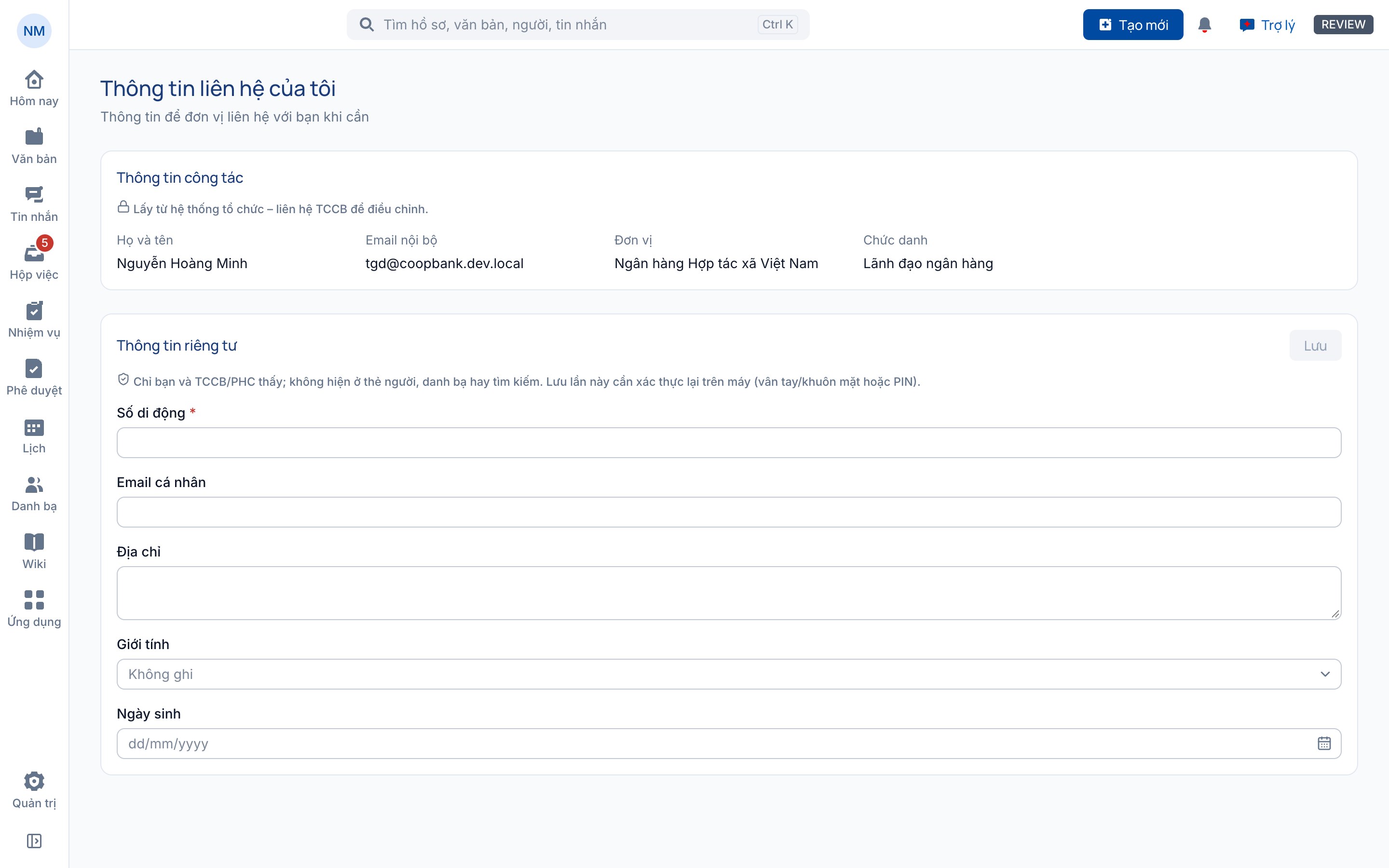
| Khung | Trường | Ai sửa |
|---|---|---|
| Thông tin công tác | Họ và tên, Email nội bộ, Đơn vị, Chức danh | Chỉ đọc. Dòng ghi "Lấy từ hệ thống tổ chức – liên hệ TCCB để điều chỉnh." |
| Thông tin riêng tư | Số di động (bắt buộc), Email cá nhân, Địa chỉ, Giới tính, Ngày sinh | Bạn tự khai. |
Thông tin riêng tư: "Chỉ bạn và TCCB/PHC thấy; không hiện ở thẻ người, danh bạ hay tìm kiếm."
Khai, sửa thông tin riêng tư
Khi nào dùng: lần đầu dùng app; khi đổi số điện thoại, địa chỉ.
- Mở Thông tin liên hệ của tôi.
- Nhập Số di động. Các trường khác không bắt buộc. Giới tính có thể để Không ghi.
- Bấm Lưu ở góc khung Thông tin riêng tư.
- Lưu lần đầu hoặc khi đổi số di động, app hỏi xác thực lại (dòng nhắc "Lưu lần này cần xác thực lại trên máy…"). Bấm Xác thực trong hộp Xác thực lại để tiếp tục.
Kết quả: app báo "Đã lưu thông tin liên hệ". TCCB, Phòng Hành chính dùng thông tin này khi cần liên hệ bạn ngoài giờ.
Lưu ý
Số di động chỉ thay, không xóa được, vì đơn vị cần một số để liên hệ. Muốn sửa họ tên, chức danh, đơn vị, liên hệ bộ phận Tổ chức cán bộ: các trường đó lấy từ hệ thống tổ chức.
Thiết bị của tôi
Bố cục màn hình
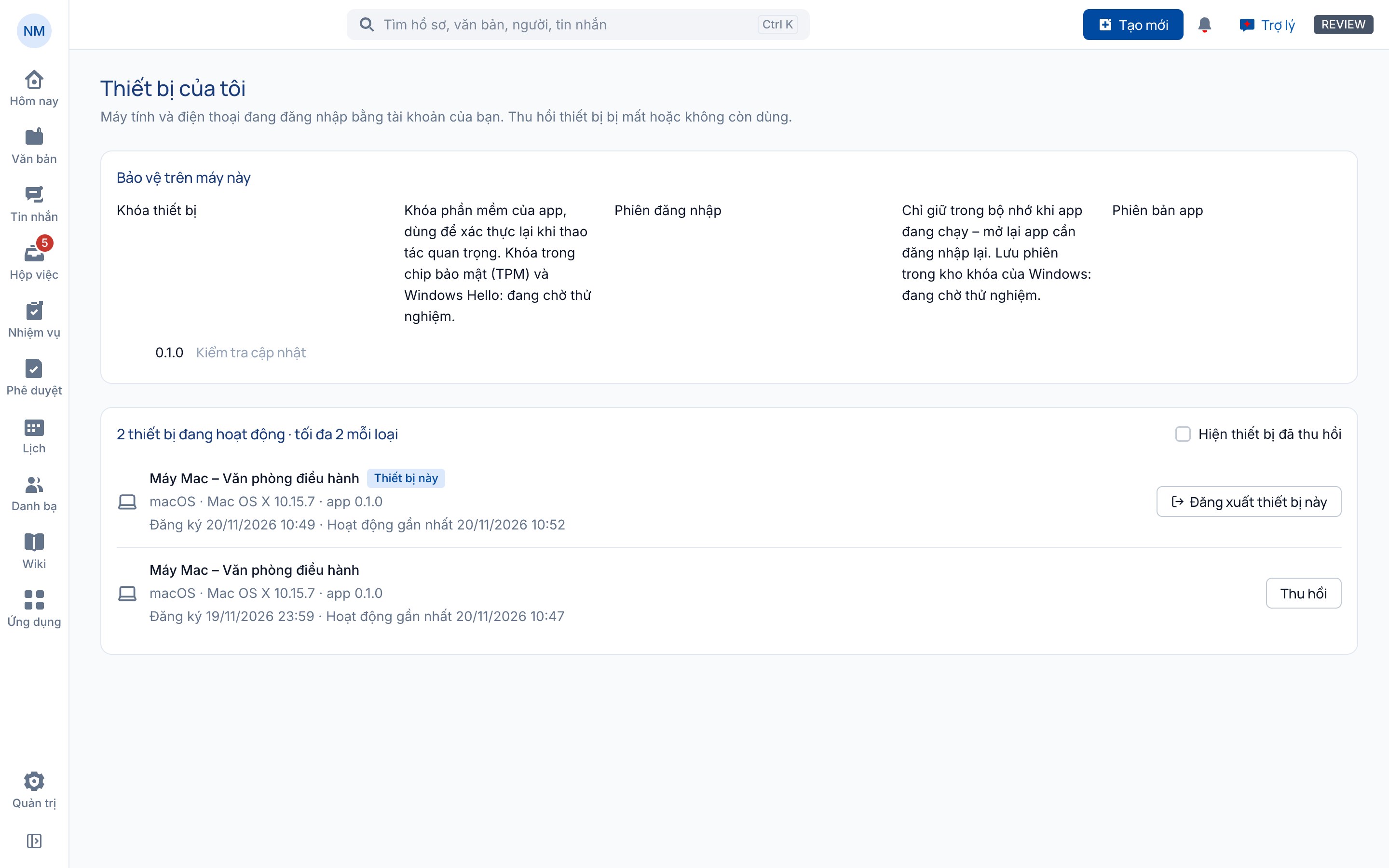
Màn có hai khung:
Bảo vệ trên máy này – cho biết hiện trạng bảo vệ của máy đang dùng:
| Dòng | Ý nghĩa |
|---|---|
| Khóa thiết bị | Khóa phần mềm của app, dùng để xác thực lại. Khóa trong chip bảo mật (TPM) và Windows Hello đang chờ thử nghiệm. |
| Phiên đăng nhập | Chỉ giữ trong bộ nhớ khi app đang chạy – mở lại app cần đăng nhập lại. |
| Phiên bản app | Số phiên bản. Nút Kiểm tra cập nhật tạm mờ; cập nhật theo hướng dẫn của CNTT. |
Danh sách thiết bị – tiêu đề ghi số máy đang hoạt động và giới hạn, ví dụ "2 thiết bị đang hoạt động · tối đa 2 mỗi loại" (tối đa 2 máy tính và 2 điện thoại). Mỗi dòng gồm:
| Phần | Ví dụ |
|---|---|
| Tên máy | "Máy tính Windows – Văn phòng điều hành" |
| Nhãn | Thiết bị này (máy đang dùng), Đã thu hồi, Chưa tuân thủ (máy không đạt chính sách) |
| Thông tin | Hệ điều hành · phiên bản hệ điều hành · phiên bản app |
| Thời gian | "Đăng ký …" · "Hoạt động gần nhất …" · "Thu hồi …" |
| Nút | Đăng xuất thiết bị này (máy đang dùng) hoặc Thu hồi (máy khác) |
Tích Hiện thiết bị đã thu hồi để xem cả máy đã thu hồi.
Thu hồi một thiết bị khác
Khi nào dùng: đã đủ số máy, máy cũ không dùng nữa, mất máy, hoặc thấy máy lạ trong danh sách.
- Mở Thiết bị của tôi.
- Tìm máy cần thu hồi, bấm Thu hồi.
- Hộp Thu hồi
? ghi: "Thiết bị sẽ bị đăng xuất ngay và dữ liệu của ứng dụng trên thiết bị đó bị xóa ở lần kết nối kế tiếp. Thao tác cần xác thực lại." Bấm Thu hồi. - Bấm Xác thực trong hộp Xác thực lại để tiếp tục.
Kết quả: app báo "Đã thu hồi
Chú ý
Thấy máy lạ mà bạn không đăng nhập: thu hồi ngay và báo bộ phận CNTT, vì có thể tài khoản của bạn đã bị lộ.
Đăng xuất thiết bị này
- Ở dòng có nhãn Thiết bị này, bấm Đăng xuất thiết bị này.
- Hộp Đăng xuất thiết bị này? ghi "Phiên trên máy này kết thúc. Lần sau bạn cần đăng nhập lại." Bấm Đăng xuất.
Kết quả: app báo "Đã đăng xuất thiết bị này." và về màn đăng nhập. Máy bị thu hồi khỏi danh sách; lần sau đăng nhập, app đăng ký lại máy như máy mới.
Mẹo
Chỉ muốn kết thúc phiên mà vẫn giữ máy trong danh sách, dùng ảnh đại diện → Đăng xuất. Xem Cài đặt và đăng nhập.
Máy chưa đăng ký được
Nếu lần đăng ký máy gần nhất không thành công, khung danh sách có dòng đỏ "Máy này chưa đăng ký được:
Trạng thái vắng
Trạng thái vắng cho đồng nghiệp biết bạn không có mặt (nghỉ phép, đi công tác, đi học). Thẻ người của bạn trong danh bạ, chat hiện khoảng vắng và ghi chú.
Đặt trạng thái vắng
Khi nào dùng: trước khi nghỉ hoặc đi công tác.
- Bấm ảnh đại diện → Trạng thái vắng….
- Chọn Từ và Đến (ngày, giờ). App điền sẵn từ bây giờ đến 8 giờ sau.
- Nhập Ghi chú nếu muốn (tối đa 100 ký tự, hiện trên thẻ người của bạn), ví dụ "Công tác chi nhánh Thanh Hóa, liên hệ qua chat".
- Bấm Lưu.
Kết quả: app báo "Đã đặt trạng thái vắng". Lần mở sau, hộp ghi "Đang vắng từ … đến …" và tên người được ủy quyền (nếu có).
Chú ý
Đặt vắng không tự chuyển việc. Việc vẫn đến Hộp việc của bạn. Cần người xử lý thay thì lập ủy quyền riêng (liên kết ngay trong hộp). Xem Ủy quyền và bàn giao.
Sửa hoặc xóa trạng thái vắng
- Mở lại Trạng thái vắng….
- Sửa Từ, Đến, Ghi chú rồi bấm Lưu; hoặc bấm Xóa trạng thái vắng khi đã về sớm.
Kết quả: app báo "Đã xóa trạng thái vắng" và thẻ người của bạn trở lại bình thường.
Phím gửi tin nhắn
Trong ô soạn chat, bạn chọn được cách gửi:
| Cách | Gửi tin | Xuống dòng |
|---|---|---|
| Mặc định | Enter | Shift+Enter |
| Ctrl+Enter | Ctrl+Enter (⌘+Enter trên macOS) | Enter |
Cách đổi:
- Mở một hội thoại trong Tin nhắn.
- Ở góc ô soạn có dòng nhắc phím gửi: "Enter gửi · Shift+Enter xuống dòng" (hoặc "Ctrl+Enter để gửi").
- Bấm dòng nhắc đó (rê chuột thấy "Đổi phím gửi tin (nhớ trên máy này)").
Kết quả: dòng nhắc đổi theo cách mới. Lựa chọn lưu trên máy này; máy khác giữ cách riêng.
Mẹo
Hay viết tin dài nhiều dòng, chọn Ctrl+Enter để gửi để tránh gửi nhầm khi nhấn Enter. Ô nhận xét hồ sơ và ô ý kiến luôn gửi bằng Ctrl+Enter.
Xem thêm: Tin nhắn.
Thư ký ghi việc
Màn Thư ký ghi việc liệt kê người bạn cho phép ghi việc cần làm vào danh sách việc cá nhân của bạn (thường là thư ký, trợ lý của lãnh đạo). Thư ký không xem hay xử lý hồ sơ, văn bản, nhiệm vụ của bạn. Cách dùng: Nhiệm vụ.
Giao diện sáng, tối
Bấm ảnh đại diện → nhóm Giao diện → Theo hệ thống, Sáng hoặc Tối. Lựa chọn lưu trên máy này. Xem Giao diện chung.
Cài đặt lưu ở đâu
| Cài đặt | Lưu | Áp cho |
|---|---|---|
| Thông tin liên hệ, trạng thái vắng, cài đặt thông báo, thư ký ghi việc | Máy chủ | Mọi thiết bị của bạn |
| Giao diện sáng/tối, phím gửi tin, gập/mở bản tin đầu ngày, độ rộng cột | Máy đang dùng | Chỉ máy này |
| Khởi động cùng máy tính | Máy đang dùng | Chỉ máy này |
Lỗi thường gặp
| Thông báo trên app | Nguyên nhân | Cách xử lý |
|---|---|---|
| "Số điện thoại không được để trống." | Chưa nhập số di động. | Nhập số di động. |
| "Email chưa đúng định dạng." | Email cá nhân sai dạng. | Sửa lại, ví dụ ten.ho@example.com. |
| "Đã hủy xác thực lại." | Bạn bấm Hủy ở hộp xác thực lại. | Bấm Lưu / Thu hồi lại và chọn Xác thực. |
| "Thiết bị đã được thu hồi trước đó. Đã tải lại danh sách." | Máy đã bị thu hồi từ nơi khác (máy khác của bạn hoặc quản trị). | Không cần làm gì thêm. |
| "Máy này chưa đăng ký được: …" | Đăng ký máy không thành công. | Xem lý do và cách xử lý ở Cài đặt và đăng nhập. |
| "Chọn thời điểm bắt đầu." / "Chọn thời điểm kết thúc." | Thiếu Từ hoặc Đến khi đặt vắng. | Chọn đủ hai thời điểm. |
| "Thời điểm kết thúc phải sau thời điểm bắt đầu." | Đến sớm hơn hoặc bằng Từ. | Sửa lại thời điểm. |
| Nút Thu hồi mờ | Đang ngoại tuyến hoặc app cần cập nhật. | Kết nối lại mạng hoặc cập nhật app. |
| "Chỉ xem được khi nối máy chủ" | Đang dùng dữ liệu mẫu. | Đăng nhập tài khoản Co-opBank. |