Trợ lý AI và các ứng dụng
Trang này dành cho mọi cán bộ. Bạn sẽ biết cách hỏi Trợ lý AI về công việc của mình, dùng tóm tắt và đề xuất AI trên hồ sơ, hiểu giới hạn an toàn của AI, mở các công cụ trong lưới Ứng dụng và khai báo thư ký ghi việc.
Nguyên tắc an toàn khi dùng AI
- Toàn bộ AI chạy trên máy chủ của ngân hàng (on-prem). Không có dữ liệu nào gửi tới dịch vụ AI bên ngoài.
- Hồ sơ, văn bản bảo mật không bao giờ được đưa qua AI. App tự chặn, bạn không cần làm gì thêm.
- Kết quả AI chỉ để tham khảo. Kiểm tra lại trước khi dùng. AI không tự gửi hay quyết định thay bạn.
- Không dán nội dung văn bản mật, thông tin khách hàng vào ô hỏi Trợ lý hay vào bất kỳ công cụ AI nào ngoài hệ thống.
Mở màn hình
| Công cụ | Cách mở | Ai dùng |
|---|---|---|
| Trợ lý AI | Bấm nút Trợ lý trên thanh trên cùng. Ngăn Trợ lý AI mở ở bên phải. | Mọi cán bộ, khi đơn vị đã bật phân hệ AI. |
| Tab AI của hồ sơ | Mở một hồ sơ hoặc văn bản, chọn tab AI ở bảng bên phải. | Người được xem hồ sơ (không áp dụng cho hồ sơ bảo mật). |
| Dịch tin nhắn | Menu thao tác của một tin trong Tin nhắn. | Mọi cán bộ. |
| Ứng dụng | Bấm Ứng dụng trên thanh điều hướng bên trái. | Mọi cán bộ; ô hiện theo vai trò. |
| Thư ký ghi việc | Bấm ảnh đại diện của bạn → Thư ký ghi việc. | Mọi cán bộ, thường là lãnh đạo. |
Trợ lý AI – hỏi đáp về công việc
Bố cục ngăn Trợ lý
- Dòng đầu: "Theo quyền của (tên bạn) · (chức danh) – chỉ dùng dữ liệu bạn được xem." Trợ lý trả lời bằng chính quyền của bạn, không thấy nhiều hơn bạn.
- Nút Phiên mới và Lịch sử hỏi đáp.
- Vùng hỏi đáp, ô Nhập câu hỏi… và nút gửi.
Đặt câu hỏi
Khi nào dùng: cần biết nhanh việc nào quá hạn, việc nào chờ mình duyệt, tình hình chung trong ngày.
- Bấm Trợ lý trên thanh trên cùng.
- Bấm một câu gợi ý, hoặc gõ câu hỏi vào ô Nhập câu hỏi…. Câu gợi ý thường gặp:
- "Việc nào đang quá hạn?"
- "Tôi đang chờ duyệt gì?"
- "Chi nhánh nào chưa phản hồi?"
- "Tóm tắt tình hình hôm nay"
- Nhấn Enter để gửi (Shift+Enter để xuống dòng).
- Chờ dòng "Trợ lý đang trả lời…".
Kết quả: câu trả lời gồm:
- Nội dung trả lời và số lượng.
- Danh sách hồ sơ, việc liên quan (mã · trích yếu), có nhãn Quá hạn nếu đã quá hạn. Bấm vào để mở thẳng hồ sơ. Bấm Xem toàn bộ › để xem đủ danh sách.
- Dòng nguồn: "Dữ liệu điều hành hiện hành · lúc …" cho biết số liệu lấy lúc nào.
- Nhãn AI để phân biệt với dữ liệu gốc.
Hỏi theo hồ sơ hoặc không gian wiki đang mở
Khi bạn đang mở một hồ sơ (không bảo mật) rồi mở Trợ lý, ô Hỏi theo hồ sơ đang mở xuất hiện. Đánh dấu ô này để hỏi về chính hồ sơ đó, ví dụ "Tiến độ hồ sơ này?". Tương tự, khi đang mở một không gian wiki sẽ có Hỏi theo không gian wiki đang mở.
Hồ sơ bảo mật không có ô này, vì ngữ cảnh hồ sơ bảo mật không được gửi tới AI.
Nghe câu trả lời
Bấm Nghe câu trả lời dưới câu trả lời. App đọc bằng giọng tiếng Việt của hệ điều hành trên máy bạn.
- Không gửi âm thanh ra dịch vụ ngoài, không lưu âm thanh.
- Tiếng đọc dừng khi bạn đóng ngăn, đổi phiên hoặc ẩn cửa sổ.
- Một số nội dung có mức phân loại cao không được đọc: app báo "Nội dung này không được đọc bằng giọng nói."
Lịch sử hỏi đáp
- Bấm Lịch sử hỏi đáp để xem và mở lại các phiên cũ.
- Bấm Phiên mới để bắt đầu chủ đề khác.
- Bấm biểu tượng thùng rác cạnh một phiên để Xóa phiên.
Hành động trợ lý đề xuất
Với một số câu hỏi, Trợ lý có thể soạn sẵn một hành động: Giao nhiệm vụ, Soạn phiếu chỉ đạo, Đề nghị gia hạn, Nhắc trong kênh hồ sơ, Đặt phòng họp, Yêu cầu xe, Mở màn hình.
- Bấm Xem hành động trợ lý đề xuất.
- Đọc kỹ nội dung bản nháp: tiêu đề, người thực hiện, hạn…
- Bấm Xác nhận thực hiện nếu đúng, hoặc Hủy bản nháp.
Trợ lý chỉ soạn sẵn
Hành động chỉ thực hiện khi bạn bấm Xác nhận thực hiện, với quyền của bạn. Trợ lý không tự giao việc, không tự gửi tin hay đặt phòng.
Khi AI trả lời "theo mẫu"
Đôi khi câu trả lời kèm dòng giải thích và được trình bày theo mẫu cố định thay cho câu văn của AI. Số liệu vẫn đúng, chỉ cách diễn đạt đơn giản hơn:
| Dòng trên app | Ý nghĩa |
|---|---|
| Mô hình AI tạm không dùng được – câu trả lời trình bày theo mẫu. | Máy chủ AI đang bận hoặc bảo trì. |
| Đã hết hạn mức AI – câu trả lời trình bày theo mẫu. | Bạn đã dùng hết hạn mức AI trong kỳ. |
| Chính sách không cho gửi nội dung này tới AI – câu trả lời trình bày theo mẫu. | Nội dung có mức phân loại không được qua AI. |
| Câu diễn đạt của AI không khớp dữ liệu nên đã bị loại – câu trả lời trình bày theo mẫu. | Hệ thống tự loại câu AI có thể sai số liệu. |
| AI phản hồi quá lâu – câu trả lời trình bày theo mẫu. | AI chậm, hệ thống dùng mẫu cho nhanh. |
Khi mất kết nối
Trợ lý không trả lời khi app ngoại tuyến hoặc cần cập nhật: app báo "Cần kết nối để lấy dữ liệu hiện hành." Trợ lý không trả lời số liệu từ dữ liệu cũ trên máy.
Tab AI trên hồ sơ và văn bản
Khi nào dùng: đọc nhanh ý chính văn bản đến, xem gợi ý phân phối, tóm tắt cả hồ sơ.
- Mở hồ sơ hoặc văn bản.
- Chọn tab AI ở bảng bên phải.
Đầu tab luôn ghi: "Kết quả AI chỉ để tham khảo – kiểm tra lại trước khi dùng. AI không tự gửi hay quyết định thay bạn."
Tóm tắt văn bản
Phần Tóm tắt văn bản chia bốn mục: Ý chính, Yêu cầu, Hạn, Đầu mối, mỗi ý có trích dẫn tới chỗ trong văn bản gốc. Mục chưa xác định được ghi "Chưa xác định được: …".
- Nếu văn bản đã có phiên bản mới, app cảnh báo "Tóm tắt dựng trên phiên bản cũ – văn bản đã có phiên bản mới."
- Thấy tóm tắt sai: bấm Báo sai tóm tắt, chọn Loại lỗi (Sai nội dung, Thiếu ý quan trọng, Sai số liệu, ngày tháng, Trích dẫn sai chỗ, Khác), thêm ghi chú rồi Gửi.
Đề xuất AI
Phần Đề xuất AI gợi ý Chủ trì, Phối hợp, Để biết, Hạn, kèm Căn cứ và Quy tắc khớp. Trạng thái: Đang đề xuất, Đã áp dụng, Đã sửa khi áp dụng, Không dùng, Tự áp dụng, Đã có đề xuất mới.
Phần Trích thông tin cho văn bản đến hiện các trường Số ký hiệu, Ngày ban hành, Cơ quan ban hành, Trích yếu, Độ khẩn, Hạn xử lý… Trường có nhãn Cần kiểm tra hoặc Lệch với dữ liệu vào sổ cần bạn đối chiếu bản gốc.
Cảnh báo nghi chèn lệnh
Nếu thấy dòng đỏ "Văn bản có nội dung nghi chèn lệnh cho AI – kiểm tra kỹ trước khi dùng đề xuất.", văn bản có thể chứa câu cố ý điều khiển AI. Không áp dụng đề xuất, tự đọc văn bản gốc và báo người điều phối.
Tóm tắt hồ sơ
Phần Tóm tắt hồ sơ tóm tắt từ các nguồn bạn được xem trong hồ sơ. Bấm Tóm tắt hồ sơ; bấm Tóm tắt lại khi hồ sơ có thêm diễn biến.
Khi không có tab AI
- Hồ sơ, văn bản bảo mật: không có tab AI.
- Văn bản có chính sách bảo vệ không cho dùng AI: tab ghi "Chính sách bảo vệ của văn bản không cho dùng AI với văn bản này."
- Hồ sơ không có văn bản nguồn: không có đề xuất hay tóm tắt văn bản.
Dịch tin nhắn
- Trong Tin nhắn, mở menu thao tác của một tin, chọn Dịch.
- Chọn Dịch sang: Tiếng Việt hoặc Tiếng Anh.
- Bấm Dịch.
Bản dịch dùng mô hình nội bộ của ngân hàng, có nhãn Bản dịch máy, chỉ hiện cho bạn và không được lưu. Xem thêm Tin nhắn.
Lưới Ứng dụng
Bấm Ứng dụng trên thanh điều hướng để xem các công cụ theo vai trò của bạn. Mỗi ô có tên và mô tả ngắn. Ô bạn không đủ quyền sẽ không hiện.
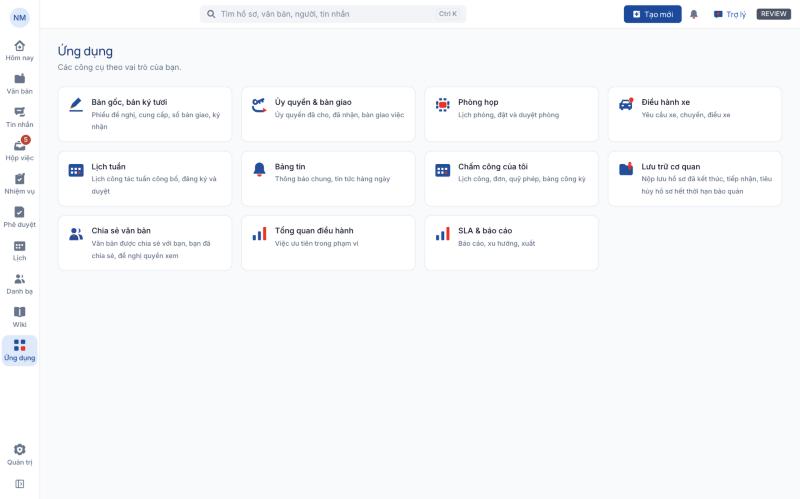
| Ô | Dùng để | Ai thấy |
|---|---|---|
| Tổng quan điều hành | Việc ưu tiên trong phạm vi. | Mọi cán bộ |
| SLA & báo cáo | Báo cáo, xu hướng, xuất. | Mọi cán bộ |
| Bảng tin | Thông báo chung, tin tức hàng ngày. | Mọi cán bộ |
| Phòng họp | Lịch phòng, đặt và duyệt phòng. | Mọi cán bộ |
| Điều hành xe | Yêu cầu xe, chuyến, điều xe. | Mọi cán bộ |
| Lịch tuần | Lịch công tác tuần công bố, đăng ký và duyệt. | Mọi cán bộ |
| Chấm công của tôi | Lịch công, đơn, quỹ phép, bảng công kỳ. | Mọi cán bộ |
| Chia sẻ văn bản | Văn bản được chia sẻ với bạn, bạn đã chia sẻ, đề nghị quyền xem. | Mọi cán bộ |
| Ủy quyền & bàn giao | Ủy quyền đã cho, đã nhận, bàn giao việc. | Mọi cán bộ |
| Bản gốc, bản ký tươi | Phiếu đề nghị, cung cấp, sổ bàn giao, ký nhận. | Theo vai trò |
| Lưu trữ cơ quan | Nộp lưu, tiếp nhận, tiêu hủy hồ sơ hết thời hạn bảo quản. | Theo vai trò |
| Văn thư | Tiếp nhận, sổ, cấp số, phát hành. | Văn thư |
| AI điều phối | Hàng đợi phân phối, quy tắc. | Điều phối văn bản |
Nếu không thấy ô nào, app báo "Không có ứng dụng nào cho vai trò của bạn". Liên hệ quản trị nghiệp vụ nếu bạn cần thêm quyền.
Thư ký ghi việc
Khi nào dùng: lãnh đạo cho phép một người (trợ lý, chánh văn phòng) ghi việc cần làm vào danh sách việc cá nhân của mình. Đây là trợ lý con người, không phải AI.
- Bấm ảnh đại diện của bạn ở đầu thanh điều hướng, chọn Thư ký ghi việc.
- Ở khung Thư ký của tôi, bấm Thêm thư ký.
- Chọn Người làm thư ký.
- Chọn Mức:
- Ghi việc: ghi việc cá nhân cho bạn; chỉ xem, sửa, rút việc do chính họ ghi.
- Ghi và xem: như Ghi việc, và xem (chỉ đọc) việc cá nhân khác của bạn không đánh dấu "Riêng tư".
- Chọn Đến ngày (tùy chọn), để trống nếu không có thời hạn.
- Bấm Thêm thư ký.
Kết quả: "Đã thêm thư ký. Người này nhận thông báo." Mỗi người có tối đa 3 thư ký. Dùng Đổi mức hoặc Kết thúc trên từng dòng để điều chỉnh.
Thư ký không phải ủy quyền
Thư ký không xem hay xử lý hồ sơ, văn bản, nhiệm vụ của bạn. Muốn người khác xử lý việc thay khi vắng, dùng Ủy quyền & bàn giao.
Nếu bạn là thư ký của ai đó, khung Tôi đang là thư ký của liệt kê các lãnh đạo đó. Bấm Rút để thôi vai thư ký.
Lỗi thường gặp
| Thông báo trên app | Nguyên nhân | Cách xử lý |
|---|---|---|
| Cần kết nối để lấy dữ liệu hiện hành. | App ngoại tuyến hoặc cần cập nhật. | Kiểm tra mạng, cập nhật app rồi hỏi lại. |
| Máy chủ chưa hỗ trợ trợ lý hỏi đáp. | Phân hệ AI chưa bật cho máy chủ đang dùng. | Liên hệ quản trị hệ thống. |
| Thiết bị chưa có giọng đọc tiếng Việt. | Hệ điều hành chưa cài giọng tiếng Việt. | Cài giọng đọc tiếng Việt trong cài đặt hệ điều hành. |
| Nội dung này không được đọc bằng giọng nói. | Mức phân loại không cho đọc. | Đọc trên màn hình. |
| Chính sách bảo vệ của văn bản không cho dùng AI với văn bản này. | Văn bản bị chặn dùng AI. | Đọc văn bản gốc. |
| Chưa tóm tắt được: … | Tác vụ tóm tắt lỗi. | Thử lại sau, hoặc báo quản trị nếu lặp lại. |
| AI không khả dụng – nhập thủ công. | AI không dùng được khi tạo nhiệm vụ, chỉ đạo từ tin nhắn. | Tự nhập nội dung trên form. |
| Mỗi người có tối đa 3 thư ký. | Đã đủ 3 thư ký. | Kết thúc một thư ký trước khi thêm người mới. |
| Chọn người làm thư ký. | Chưa chọn người. | Chọn người trong ô Người làm thư ký. |