Cấu hình nghiệp vụ
Trang này dành cho Quản trị nghiệp vụ (R09) và Kiểm soát / kiểm toán (R11, chỉ xem). Trang hướng dẫn cấu hình loại văn bản, mẫu, sổ, chuỗi duyệt, lịch làm việc và SLA, quy tắc AI; danh mục dùng chung; danh mục phòng họp và đội xe; người đăng bảng tin; quản trị wiki và quản trị báo cáo.
Mở màn hình
| Màn | Đường đi | Vai trò |
|---|---|---|
| Cấu hình nghiệp vụ | Quản trị → Cấu hình nghiệp vụ | R09 soạn, R11 xem |
| Danh mục dùng chung | Quản trị → Danh mục dùng chung | R09 soạn, R11 xem |
| Phòng họp và đội xe | Quản trị → Phòng họp và đội xe | R09 |
| Người đăng bảng tin | Quản trị → Người đăng bảng tin | R09 |
| Quản trị wiki | Quản trị → Quản trị wiki | R09 |
| Quản trị báo cáo | Quản trị → Quản trị báo cáo | R09 soạn, R11 xem |
Màn Cấu hình nghiệp vụ
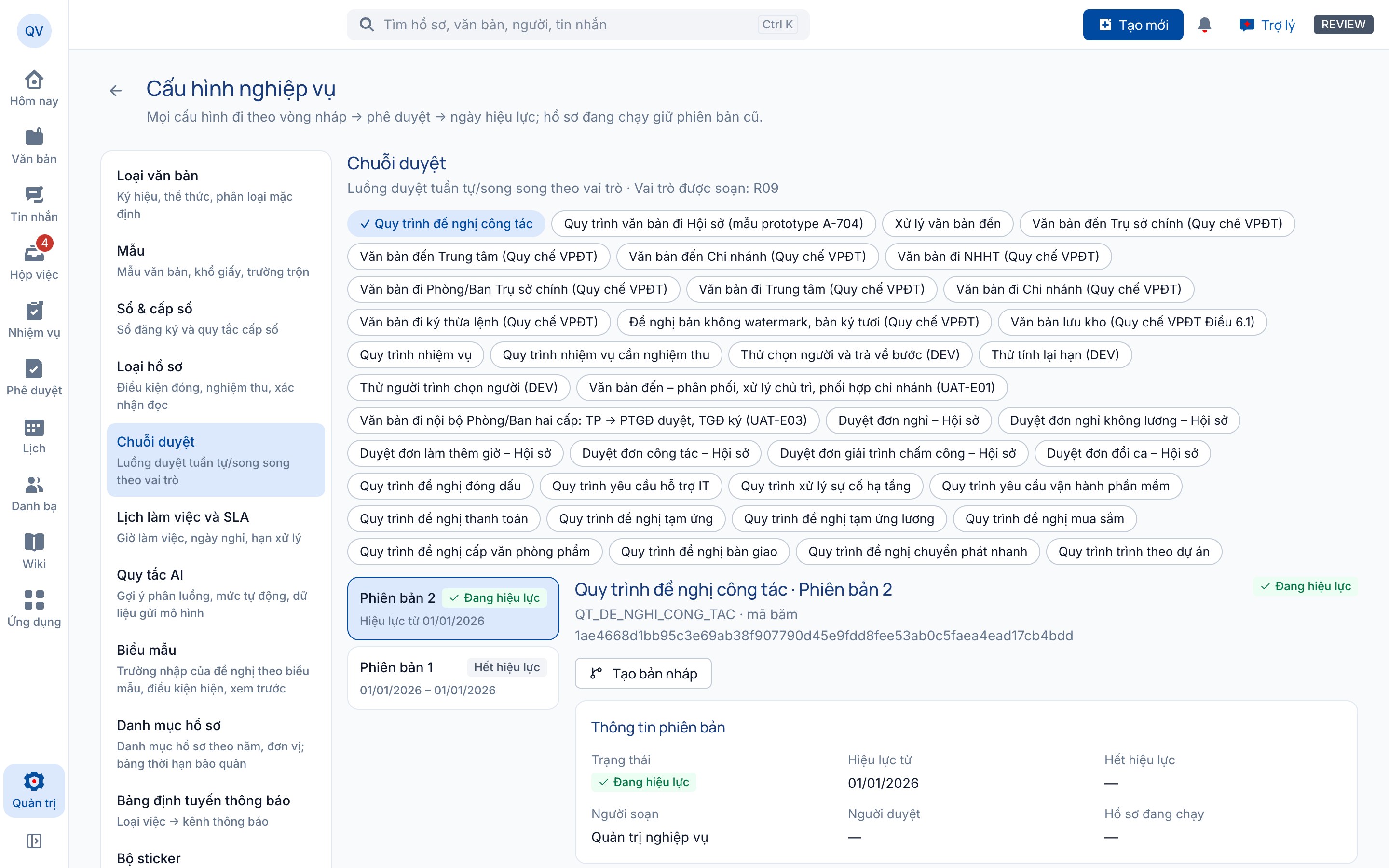
Bố cục
- Cột trái – Loại cấu hình:
| Loại | Nội dung |
|---|---|
| Loại văn bản | Ký hiệu, thể thức, phân loại mặc định |
| Mẫu | Mẫu văn bản, khổ giấy, trường trộn |
| Sổ & cấp số | Sổ đăng ký và quy tắc cấp số |
| Loại hồ sơ | Điều kiện đóng, nghiệm thu, xác nhận đọc |
| Chuỗi duyệt | Luồng duyệt tuần tự/song song theo vai trò |
| Lịch làm việc và SLA | Giờ làm việc, ngày nghỉ, hạn xử lý |
| Quy tắc AI | Gợi ý phân luồng, mức tự động, dữ liệu gửi mô hình |
| Biểu mẫu | Trường nhập của đề nghị theo biểu mẫu, điều kiện hiện, xem trước |
| Danh mục hồ sơ | Danh mục hồ sơ theo năm, đơn vị; bảng thời hạn bảo quản |
| Bảng định tuyến thông báo | Loại việc → kênh thông báo |
| Bộ sticker | Sticker của ngân hàng trong chat, duyệt trước khi phát hành |
- Cột giữa – Mục cấu hình: các mục của loại đã chọn (ví dụ các loại văn bản Quyết định, Tờ trình, Công văn). Mục có bản nháp mang nhãn Có bản nháp.
- Khung phải – phiên bản: danh sách phiên bản và chi tiết phiên bản chọn: Thông tin phiên bản (Trạng thái, Hiệu lực từ, Người soạn, Người duyệt, Hồ sơ đang chạy, mã băm) và nội dung cấu hình (bảng Tham số hoặc trình soạn riêng).
Mọi cấu hình đi theo vòng nháp → phê duyệt → ngày hiệu lực; hồ sơ đang chạy giữ phiên bản cũ. Nếu bạn chỉ có quyền xem, tiêu đề ghi "Bạn chỉ có quyền xem".
Sửa một cấu hình
Khi nào dùng: đổi ký hiệu loại văn bản, thêm sổ, đổi quy tắc cấp số, sửa mẫu…
- Chọn Loại cấu hình, rồi chọn Mục cấu hình.
- Chọn phiên bản Đang hiệu lực, bấm Tạo bản nháp từ phiên bản này. App báo "Đã tạo bản nháp phiên bản n từ phiên bản m."
- Sửa tham số. Bấm Lưu nháp thường xuyên.
- Bấm Chạy thử. Kết quả: "Hợp lệ, có thể gửi duyệt." hoặc "Có n lỗi cần sửa trước khi gửi duyệt." Với chuỗi duyệt, app hiện Đường đi giả định kèm hạn từng bước.
- Bấm Gửi duyệt. Trong hộp Gửi duyệt cấu hình, nhập Mô tả thay đổi (ít nhất 5 ký tự), Ngày hiệu lực đề xuất (để trống nếu muốn hiệu lực ngay khi được duyệt), và có thể chọn Gắn vào gói thay đổi đang soạn.
Kết quả: phiên bản chuyển Chờ duyệt, nhãn Chờ người duyệt thứ hai. Người duyệt cấu hình (khác bạn) duyệt thì phiên bản có hiệu lực, phiên bản cũ hết hiệu lực. Muốn sửa tiếp khi đang chờ, bấm Rút yêu cầu duyệt – phiên bản trở về nháp.
Lưu ý
Mỗi mục chỉ có một bản nháp tại một thời điểm. Nếu nút tạo bị khóa với lý do "Mục này đã có bản nháp", hãy mở bản nháp đó.
Sổ & cấp số: xem trước số
Ở phiên bản sổ, bấm Xem trước số tiếp theo để xem ba số tiếp theo theo quy tắc đánh số với dữ liệu mẫu (ký hiệu loại văn bản, đơn vị, phòng). Không cấp số thật. Bấm So sánh với bản hiệu lực để xem khác biệt trước khi gửi duyệt.
Chuỗi duyệt
Loại Chuỗi duyệt có trình soạn dạng cây từ Người khởi tạo tới Kết thúc.
- Bấm dấu + (Thêm bước tại đây) để thêm Bước duyệt mới hoặc Khối song song.
- Bấm vào bước để sửa: Tên bước, Loại nút (Duyệt, Ký, Lấy ý kiến, Để biết), Cách duyệt khi nhiều người (Một người duyệt, Lần lượt (theo thứ tự), Cùng duyệt (cần tất cả), Hoặc duyệt (một người là đủ)), Tìm người duyệt trong (đơn vị người khởi tạo, đơn vị cấp 1, toàn ngân hàng), Hạn xử lý (giờ làm việc), Người duyệt theo vai trò.
- Bấm Lưu bước. Dùng mũi tên để đưa bước lên, xuống; biểu tượng thùng rác để xóa.
Người khởi tạo không tự duyệt bước của mình; lượt duyệt được chuyển lên cấp trên. Chuỗi duyệt chỉ sửa ở bản nháp. Quy trình văn bản đến, đi thiết kế ở màn Quy trình văn bản.
Lịch làm việc và SLA
Loại Lịch làm việc và SLA mở màn Cấu hình SLA với các tab Lịch làm việc, Chính sách hạn, Lý do tạm dừng, Theo dõi nhắc hạn, Tính lại hạn.
Tạo hoặc sửa lịch làm việc:
- Tab Lịch làm việc. Chọn lịch mẫu toàn ngân hàng hoặc lịch riêng của một đơn vị cấp 1 (đơn vị không có lịch riêng dùng lịch mẫu).
- Bấm Tạo bản nháp (lịch mới: nhập Mã lịch, Tên lịch).
- Đặt Giờ cắt ngày tiếp nhận (việc đến sau giờ này tính từ ngày làm việc kế tiếp), Cách đếm ngày (Ngày nhận là ngày 0 hoặc Ngày nhận là ngày 1).
- Ở Mẫu tuần, đánh dấu ngày Làm việc và nhập khung giờ dạng HH:mm–HH:mm, cách nhau dấu phẩy (ví dụ 08:00–12:00, 13:30–17:00).
- Ở Ngày nghỉ, làm bù, giờ riêng, thêm từng ngày (ví dụ "Nghỉ Tết") hoặc nhập tệp CSV, bấm Lưu ngày ngoại lệ.
- Dùng Thử tính hạn: nhập Thời điểm nhận và Thời lượng, bấm Tính hạn để kiểm tra.
- Lưu nháp, rồi gửi duyệt.
Hướng dẫn về hạn dành cho người dùng xem Hạn xử lý và nhắc hạn.
Quy tắc AI
Loại Quy tắc AI không soạn tại đây. Bấm Mở Quy tắc AI › để sang màn AI điều phối, nơi đặt quy tắc phân luồng, mức tự động và kho tri thức. Phần kỹ thuật (nhà cung cấp, tuyến mô hình) ở Quản trị › AI kỹ thuật › – xem Bảo mật, AI, nhật ký.
Biểu mẫu
Bấm Tạo biểu mẫu, nhập Khóa biểu mẫu (chữ không dấu, số, dấu chấm, gạch; bất biến sau khi tạo) và Tên biểu mẫu. Thêm trường nhập, đặt bắt buộc, điều kiện hiện, xem trước. Biểu mẫu gắn với loại hồ sơ ở cấu hình Loại hồ sơ; quyền từng trường theo bước đặt trong Quy trình văn bản.
Danh mục dùng chung
Danh mục dùng chung gồm mã lý do, độ khẩn, chức danh chuẩn, mã chức năng đơn vị… dùng ở các ô chọn của mọi phân hệ. Mã mục không đổi được; mục đã dùng chỉ ngừng hiệu lực, không xóa.
Bố cục
- Cột trái: danh sách Danh mục.
- Bảng Mục danh mục: Thứ tự, Mã, Nhãn, Hiệu lực, Trạng thái (Đang hiệu lực, Sắp hiệu lực, Đã ngừng). Lọc theo trạng thái.
Thêm mục
- Chọn danh mục, bấm Thêm mục.
- Nhập Mã mục (chữ in hoa không dấu, chữ số, gạch dưới; bắt đầu bằng chữ), Nhãn hiển thị, Thứ tự, Hiệu lực từ.
- Bấm Thêm. App báo "Đã thêm mục danh mục."
Mã đã từng dùng trong danh mục (kể cả đã ngừng) không dùng lại được.
Sửa nhãn, ngừng hiệu lực, xóa
- Sửa mục danh mục: đổi nhãn, thứ tự; bấm Lưu.
- Ngừng hiệu lực: chọn Ngừng từ ngày (chọn hôm nay để ngừng ngay). Mục ẩn khỏi ô chọn, dữ liệu cũ vẫn giữ nhãn.
- Xóa: chỉ với mục chưa dùng (ví dụ mã chức danh chuẩn chưa gán cho chức danh nào). Mục đang dùng thì app gợi ý Ngừng hiệu lực thay cho xóa.
Phòng họp và đội xe
Màn Danh mục phòng họp và đội xe để tạo, sửa, ngừng phòng, xe, tài xế. Lịch đã đặt không tự hủy khi danh mục thay đổi. Có ba tab: Phòng họp, Xe (danh mục xe), Tài xế.
Thêm phòng họp
- Tab Phòng họp, bấm Thêm phòng.
- Nhập Mã phòng, Tên phòng, Đơn vị quản lý, Địa điểm (ví dụ Hội sở · Tầng 3), Sức chứa (người), Loại phòng, Hàng đợi quản lý phòng (thành viên hàng đợi duyệt đặt phòng).
- Nếu cần, đánh dấu Đặt phòng cần duyệt (mặc định bật với phòng cấp cao, hội trường) và nhập Thời gian giữ chỗ chờ duyệt (phút).
- Đặt Thời gian đệm giữa hai cuộc họp (phút) (bội số 5), Đặt trước tối thiểu (phút), Đặt trước tối đa (ngày).
- Bấm Thêm phòng.
Giảm sức chứa sẽ liệt kê cuộc họp vượt chỗ. Ngừng phòng: bấm Ngừng sử dụng, chọn Ngừng từ ngày – cuộc họp từ ngày ngừng trở đi không bị hủy; người tổ chức được báo để đổi phòng.
Thêm xe và tài xế
- Thêm xe: Biển số, Loại xe, Số chỗ (kể cả tài xế) tối thiểu 2, Nhóm xe, Hàng đợi điều phối, thời gian đệm giữa hai chuyến. Ngừng xe: chuyến tương lai đã điều cho xe được đánh dấu "Cần điều lại".
- Thêm tài xế: chọn Người – chỉ người có vai trò Lái xe (R08) còn hiệu lực; không đổi được người sau khi tạo. Ngừng tài xế: chuyến tương lai chuyển về chờ điều xe.
Trạng thái xe, tài xế: Sẵn sàng, Bảo dưỡng, Nghỉ, Ngừng. Người dùng đặt phòng, xe xem Lịch, phòng họp, xe.
Người đăng bảng tin
Phân công cán bộ Văn phòng đăng Thông báo chung hoặc Tin tức hàng ngày, theo chỉ đạo của Ban lãnh đạo.
- Bấm Phân công người đăng.
- Chọn Cán bộ, Bảng tin, nhập Căn cứ chỉ đạo (ví dụ "Quyết định phân công của Tổng Giám đốc ngày …"), Hiệu lực đến (bỏ trống nếu không thời hạn).
- Bấm Phân công, xác thực lại.
Thu hồi: bấm Thu hồi ở dòng phân công → Thu hồi phân công. Thu hồi có hiệu lực ngay. Xem thêm Bảng tin.
Quản trị wiki
Màn Quản trị wiki có ba tab:
- Danh mục không gian: tìm, lọc không gian; xem loại, phạm vi, đơn vị sở hữu, quản trị viên, số thành viên và trang, trần phân loại. Danh mục chỉ có thông tin quản trị; nội dung trang không mở được từ đây. Không gian thiếu quản trị viên: bấm Chỉ định quản trị viên thay thế.
- Tham số: thời hạn khóa soạn, chu kỳ tự lưu, giữ trang trong thùng rác, độ sâu cây trang, dung lượng tối đa một trang, định dạng tệp đính kèm được phép, chu kỳ rà soát mặc định… Sửa giá trị (cột hiện Đã sửa), rồi lưu. Thay đổi áp cho khóa và lần lưu mới, không hồi tố. Bấm Bỏ thay đổi để hủy.
- Mẫu tham số định lượng: mẫu nhận diện thời hạn, số tiền, tỷ lệ, số lượng trong trang Hướng dẫn nghiệp vụ.
Người dùng wiki xem Wiki.
Quản trị báo cáo
Màn Quản trị báo cáo có các tab Định nghĩa chỉ số, Tham số báo cáo, Chốt kỳ & tính lại, Dựng số liệu, Báo cáo định kỳ. R11 chỉ xem; soạn bản nháp, sửa tham số, tính lại kỳ cần R09.
- Định nghĩa chỉ số: mỗi chỉ số có phiên bản (tập đối tượng, tử số / mẫu số, mốc thời gian, quy số cho). Bấm tạo phiên bản mới, sửa, nhập Ghi chú thay đổi, Lưu bản nháp. Bản nháp có hiệu lực qua gói thay đổi cấu hình; số liệu kỳ đã chốt giữ theo phiên bản định nghĩa lúc chốt.
- Tham số báo cáo: độ trễ mục tiêu, ngưỡng cảnh báo trễ, giới hạn xuất, chốt kỳ sau bao nhiêu ngày làm việc, Cho xuất dòng mức Hạn chế… Bấm Soạn bản nháp hoặc Sửa bản nháp.
- Chốt kỳ & tính lại: xem Lịch sử chốt kỳ. Khi cần sửa số kỳ đã chốt, bấm Tính lại, nhập số/ký hiệu văn bản yêu cầu tính lại và diễn giải. Hệ thống tạo phiên bản số liệu mới, giữ bản cũ.
Người xem báo cáo xem Báo cáo.
Lỗi thường gặp
| Thông báo trên app | Nguyên nhân | Cách xử lý |
|---|---|---|
| Bạn không có quyền soạn loại cấu hình này | Vai trò của bạn chỉ xem. | Nhờ Quản trị nghiệp vụ soạn. |
| Mục này đã có bản nháp | Đã có người tạo bản nháp. | Mở bản nháp đang có, hoặc chờ bản đó được duyệt/bỏ. |
| Mô tả thay đổi cần ít nhất 5 ký tự. | Bỏ trống mô tả khi gửi duyệt. | Ghi rõ thay đổi gì, vì sao. |
| Sửa các lỗi của biểu mẫu trước khi gửi duyệt | Biểu mẫu còn trường sai. | Sửa theo danh sách lỗi. |
| Khóa đã có – mở biểu mẫu đó để tạo bản nháp mới. | Trùng khóa biểu mẫu. | Mở biểu mẫu sẵn có. |
| Mã gồm chữ in hoa không dấu, chữ số, gạch dưới; bắt đầu bằng chữ. | Mã mục danh mục sai định dạng. | Ví dụ đúng: KHAN_CAP. |
| Thời gian đệm là bội số 5 phút. | Nhập 7, 12… phút. | Nhập 0, 5, 10, 15… |
| Chỉ người có vai trò Lái xe (R08) còn hiệu lực. | Chọn người chưa có vai trò Lái xe. | Gán vai trò R08 trước ở Tổ chức và người dùng. |
| Phân công vừa được người khác cập nhật… | Hai người sửa cùng lúc. | Xem danh sách đã tải lại rồi thử lại. |