Văn bản – tổng quan
Trang này dành cho mọi người dùng làm việc với văn bản: văn thư, lãnh đạo, người điều phối, trưởng phòng và chuyên viên. Trang giúp bạn nắm vòng đời một văn bản đến và một văn bản đi, ai làm bước nào, các nhãn trạng thái nghĩa là gì và cách dùng cột danh mục bên trái của mục Văn bản.
Mở màn hình
- Bấm Văn bản trên thanh icon bên trái, hoặc nhấn Ctrl+2. Tiêu đề màn là Văn bản (tooltip: "Trung tâm xử lý văn bản").
- Mọi màn liên quan đến văn bản đều sáng mục Văn bản trên thanh icon: màn Văn thư, màn dự thảo, trình xem, bản sao, bản gốc – bản ký tươi, chia sẻ văn bản.
- Ai cũng thấy màn này, nhưng mỗi người chỉ thấy hồ sơ, văn bản trong phạm vi quyền của mình.
Các màn chuyên cho từng vai:
| Màn | Đường mở | Ai dùng |
|---|---|---|
| Trung tâm xử lý văn bản | Văn bản | Mọi người |
| Văn thư | Ứng dụng → Văn thư, hoặc nút Tiếp nhận ở cột danh mục | Văn thư (R04) |
| Phê duyệt | Phê duyệt trên thanh icon | Người trình, người duyệt, người ký, lãnh đạo |
| AI điều phối | Ứng dụng → AI điều phối | Người điều phối văn bản (R03), Quản trị nghiệp vụ (R09) |
| Bản gốc, bản ký tươi | Ứng dụng → Bản gốc, bản ký tươi | Người xin bản, văn thư, lãnh đạo đơn vị |
Các vai trong luồng văn bản
| Vai | Việc chính |
|---|---|
| Văn thư (R04) của đơn vị cấp 1 | Tiếp nhận, kiểm trùng, vào sổ văn bản đến; kiểm thể thức, cấp số, phát hành văn bản đi; theo dõi liên thông; quản lý và xuất sổ |
| Người điều phối văn bản (R03) – Chánh Văn phòng ở Hội sở, Giám đốc ở chi nhánh | Phân phối văn bản đã vào sổ cho đơn vị chủ trì, phối hợp, để biết; điều phối lại việc bị trả lại |
| Lãnh đạo ngân hàng (R02), lãnh đạo chi nhánh (R05) | Cho ý kiến chỉ đạo, chuyển xử lý; duyệt và ký văn bản đi theo thẩm quyền |
| Lãnh đạo đơn vị (R06) – trưởng, phó phòng | Nhận việc chủ trì, giao chuyên viên, duyệt dự thảo của phòng |
| Cán bộ, chuyên viên (R01) | Xử lý văn bản được giao, phối hợp, cho ý kiến; soạn và trình văn bản đi |
| Quản trị nghiệp vụ (R09) | Cấu hình loại văn bản, sổ, quy tắc số, quy trình (xem Quản trị – tổng quan) |
Lưu ý
Nút trên màn hình do máy chủ quyết định theo việc bạn đang giữ. Bạn không thấy nút nào thì nghĩa là bạn không giữ lượt xử lý ở bước đó, hoặc nút đang bị khóa (di chuột vào nút mờ để xem lý do).
Vòng đời văn bản đến
- Tiếp nhận. Văn thư kéo thả tệp vào màn Văn thư → Tiếp nhận. Hệ thống quét mã độc, chuyển PDF và đọc chữ (OCR).
- Vào sổ. Văn thư kiểm các trường máy đọc, xử lý nghi trùng, bấm Vào sổ. Hệ thống cấp số đến.
- Phân phối. Người điều phối (hoặc hệ thống tự chuyển, nếu đơn vị bật) chọn đơn vị chủ trì, phối hợp, để biết và hạn xử lý.
- Xử lý. Đơn vị chủ trì nhận việc, giao chuyên viên, chuyển xử lý, xin ý kiến; đơn vị phối hợp gửi ý kiến; người để biết bấm Đã đọc.
- Kết thúc. Chủ trì kết thúc xử lý hoặc trình kết quả; hồ sơ đóng và có thể đưa vào hồ sơ lưu trữ.
Văn bản thuộc loại "chỉ lưu kho" vào sổ rồi lưu, không mở luồng xử lý, trừ khi lãnh đạo chỉ đạo luân chuyển.
Vòng đời văn bản đi
- Soạn. Người soạn bấm Trình văn bản (màn Phê duyệt) hoặc Soạn, chọn loại, hình thức ban hành, người ký, rồi tạo dự thảo.
- Lấy ý kiến (nếu cần). Người soạn gửi phiên bản hiện hành cho người, đơn vị liên quan góp ý.
- Trình duyệt. Văn bản đi theo đường duyệt đã phân giải lúc trình.
- Ký. Người ký theo thẩm quyền ký số (hoặc "Duyệt – ký giấy" với loại phải ký tươi).
- Cấp số, phát hành. Văn thư kiểm thể thức, cấp số theo sổ đi, phát hành tới nơi nhận (liên thông nội bộ, nội bộ để biết, gửi ngoài hệ thống).
Bảng trạng thái văn bản
Nhãn trạng thái hiện trên dòng danh sách và đầu khung chi tiết.
Văn bản đến
| Nhãn trên app | Ý nghĩa | Ai đang giữ |
|---|---|---|
| Đang xử lý tệp | Tệp vừa tiếp nhận, đang quét mã độc và OCR | Hệ thống |
| Cần bổ sung tệp | Tệp nhiễm mã độc, hỏng, thiếu trang hoặc không đọc được | Văn thư |
| Chờ đăng ký | Tệp an toàn, chờ văn thư kiểm thông tin và vào sổ | Văn thư |
| Đã vào sổ | Đã có số đến, chờ phân phối | Người điều phối |
| Đã phân phối | Đã giao đơn vị chủ trì; hồ sơ xử lý đã mở | Đơn vị chủ trì, phối hợp |
| Đã lưu trữ | Văn bản chỉ lưu kho hoặc đã lưu | Văn thư |
| Đã gộp bản trùng | Xác nhận trùng với văn bản đã vào sổ; không cấp số đến | Không ai (chỉ tra cứu) |
| Từ chối tiếp nhận | Văn thư từ chối kèm lý do | Không ai |
Văn bản đi, văn bản nội bộ
| Nhãn trên app | Ý nghĩa | Ai đang giữ |
|---|---|---|
| Đang dự thảo | Đang soạn, sửa, hoặc bị trả lại để sửa | Người soạn |
| Đang lấy ý kiến | Đang chờ góp ý; không lưu phiên bản mới được | Người được hỏi ý kiến |
| Chờ duyệt | Đã trình, đang chờ một cấp duyệt | Người duyệt |
| Đã duyệt – chờ ký / Chờ ký | Đã qua các cấp duyệt | Người ký |
| Đã ký – chờ cấp số | Đã ký, chờ kiểm thể thức | Văn thư |
| Đã cấp số – chờ phát hành | Đã có số, chờ phát hành | Văn thư |
| Đã phát hành | Đã gửi tới nơi nhận | Văn thư theo dõi giao nhận |
| Đã bị thay thế | Có văn bản mới thay thế toàn bộ đã phát hành | — |
| Đã hủy | Dự thảo bị hủy hoặc hủy trước phát hành | — |
| Đã thu hồi (dữ liệu cũ) | Chỉ có ở dữ liệu chuyển từ hệ thống cũ | — |
Lưu ý
Văn bản đã phát hành không thu hồi trên hệ thống (Quy chế Điều 14.2). Muốn sửa, đơn vị soạn thảo trình văn bản thay thế, điều chỉnh hoặc bổ sung. Xem Cấp số, phát hành.
Bố cục màn Văn bản
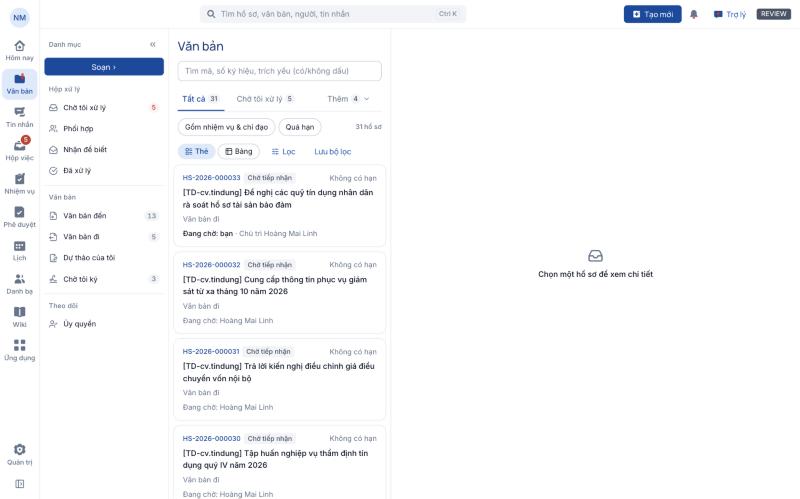
Màn chia ba vùng từ trái sang phải:
- Danh mục – cột mục văn bản (xem mục dưới).
- Cột danh sách – ô tìm, hàng tab lọc, chip lọc nhanh, danh sách hồ sơ.
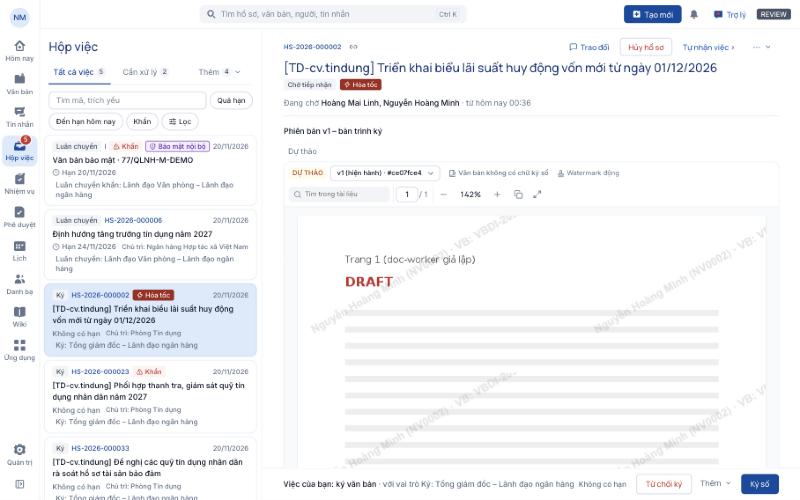
- Khung chi tiết – hồ sơ đang chọn: văn bản, thông tin, tiến trình và thanh thao tác dính đáy.
Hàng tab lọc
| Tab | Hiện gì |
|---|---|
| Tất cả | Mọi hồ sơ văn bản trong phạm vi của bạn, mới cập nhật trước |
| Chờ tôi xử lý | Hồ sơ đang chờ bạn, hạn gần trước; có số đếm cạnh nhãn |
| Đã kết thúc | Hồ sơ đã đóng |
| Tôi khởi tạo | Hồ sơ bạn tạo, mới mở trước |
| CC cho tôi | Hồ sơ người khác gửi bạn để biết |
| Chưa lập hồ sơ | Hồ sơ đã kết thúc thuộc loại phải lập hồ sơ lưu trữ, chưa gắn vào hồ sơ lưu trữ |
| Hồ sơ lưu trữ | Danh sách hồ sơ lưu trữ của đơn vị theo năm |
Năm tab đầu chỉ gồm hồ sơ có văn bản. Bật chip Gồm nhiệm vụ & chỉ đạo để xem cả nhiệm vụ độc lập và chỉ đạo. Chip Quá hạn lọc hồ sơ đã quá hạn. Cách tìm, lọc nâng cao và lưu bộ lọc xem ở Sổ và tra cứu.
Khung chi tiết
- Đầu khung: mã hồ sơ, số ký hiệu (hoặc "Chưa cấp số"), trích yếu, nhãn trạng thái, độ khẩn, phân loại, người đang giữ và hạn.
- Cột văn bản: hộp nhận xét, trình xem bảo vệ có watermark, thanh thao tác.
- Bảng phải bốn tab: Luồng (tiến trình xử lý), Ý kiến (lịch sử nhận xét, ý kiến tại bước), Hồ sơ (trách nhiệm, thời hạn, thông tin văn bản, phiên bản), AI (gợi ý; khóa với văn bản bảo mật nội bộ). Phím Alt+1 / Alt+2 / Alt+3 mở Luồng / Ý kiến / Hồ sơ.
- Thanh thao tác dính đáy: dòng "Việc của bạn: …", nút chính, nút phủ định, nút Thêm, rồi lối tắt Ghi nhận xét (Ctrl+M) và Tệp văn bản. Khi bạn giữ nhiều lượt trên cùng hồ sơ, dùng ô Chọn lượt xử lý; lượt quá hạn và khẩn xếp trước.
- Ctrl+Shift+A mở hộp xác nhận của nút chính, Ctrl+Shift+R của nút phủ định. Không phím nào gửi thẳng quyết định.
Mọi nút quyết định đều mở hộp xác nhận có Tóm tắt hệ quả: bước kế tiếp và người dự kiến nhận. Làm xong, dải "Bạn đã …" hiện vài giây.
Danh mục bên trái
Cột Danh mục rộng ở đầu màn Văn bản. Bấm biểu tượng mũi tên để Thu gọn thành dải biểu tượng hoặc Mở rộng lại; app nhớ lựa chọn trên máy. Màn hẹp thì cột luôn thu gọn.
Hai nút trên cùng: Soạn (soạn văn bản đi) và Tiếp nhận (chỉ văn thư thấy). Các mục chia ba nhóm:
| Nhóm | Mục | Hiện gì |
|---|---|---|
| Hộp xử lý | Chờ tôi xử lý | Việc văn bản đang chờ bạn |
| Phối hợp | Việc bạn phối hợp, cho ý kiến | |
| Nhận để biết | Văn bản gửi bạn để biết | |
| Đã xử lý | Việc bạn đã làm (không có số đếm) | |
| Văn bản | Văn bản đến | Văn bản đến trong phạm vi của bạn |
| Văn bản đi | Văn bản đi, nội bộ | |
| Dự thảo của tôi | Dự thảo bạn đang soạn | |
| Chờ tôi ký | Văn bản chờ bạn ký | |
| Chờ cấp số & phát hành | Văn bản đã ký chờ văn thư | |
| Văn bản bảo mật | Văn bản mức Bảo mật nội bộ bạn được xem | |
| Theo dõi | Ủy quyền | Việc bạn đang làm thay theo ủy quyền |
- Số bên phải là số dòng của mục. Số đỏ khi trong mục có việc quá hạn.
- Mục chỉ hiện khi bạn có quyền; nhóm không còn mục nào thì ẩn.
- Bấm một mục: cột danh sách đổi thành danh sách của mục đó. Bấm một dòng để mở hồ sơ, tab văn bản mở sẵn. Bấm Bỏ chọn mục (hoặc bấm lại mục đang chọn) để về các tab lọc.
- Danh mục tự làm mới 30 giây một lần.
Lưu ý
Cột Danh mục chỉ có khi app kết nối máy chủ thật. Ở chế độ dữ liệu mô phỏng, màn chỉ có các tab lọc.
Chú ý
Dòng văn bản bảo mật không hiện trích yếu. Thay vào đó là "Văn bản bảo mật ·
Lỗi thường gặp
| Thông báo trên app | Nguyên nhân | Cách xử lý |
|---|---|---|
| Bạn không còn quyền xem hồ sơ này | Hồ sơ đã đổi mức phân loại, bạn bị gỡ khỏi hồ sơ hoặc lượt đã chuyển người khác | Quay lại danh sách; hỏi chủ trì hồ sơ nếu cần xem |
| Nhận lượt để xem hồ sơ | Việc đang ở hàng đợi của đơn vị, chưa ai nhận | Bấm Nhận để giữ lượt rồi xử lý |
| Không có hồ sơ chờ bạn xử lý | Tab Chờ tôi xử lý trống | Việc mới đến dưới dạng thẻ trong Tin nhắn |
| Không có hồ sơ trong bộ lọc này | Bộ lọc, từ khóa quá hẹp | Bỏ bớt lọc; danh sách chỉ gồm hồ sơ trong phạm vi quyền của bạn |
| Không có văn bản trong mục này | Mục danh mục đang trống | Chọn mục khác hoặc Bỏ chọn mục |