Hướng dẫn sử dụng Văn phòng điều hành số
Tài liệu này dành cho mọi cán bộ Co-opBank dùng app Văn phòng điều hành trên máy tính. Trang giới thiệu cho bạn biết hệ thống làm được gì, nên đọc trang nào theo vai trò của mình và máy cần đạt yêu cầu gì.
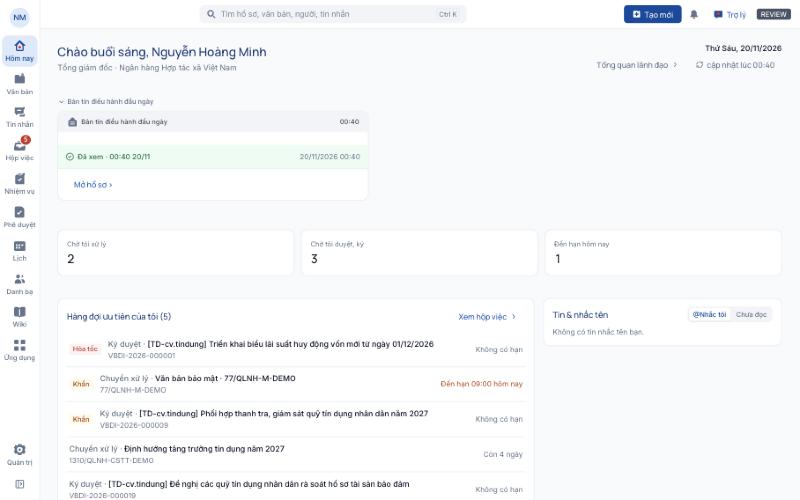
Hệ thống là gì
Văn phòng điều hành số là nơi làm việc chung của Ngân hàng Hợp tác xã Việt Nam (Co-opBank), dùng cho Hội sở, chi nhánh và phòng giao dịch. Mọi việc hành chính đi qua một app:
- Văn bản đến: văn thư tiếp nhận, vào sổ, phân phối; lãnh đạo chỉ đạo; đơn vị và chuyên viên xử lý.
- Văn bản đi: chuyên viên soạn dự thảo, trình duyệt theo đường duyệt, lãnh đạo ký số, văn thư cấp số và phát hành.
- Nhiệm vụ và chỉ đạo: giao việc cho người hoặc đơn vị, theo dõi tiến độ, nhắc hạn, đôn đốc.
- Phê duyệt: đề nghị theo biểu mẫu đi theo quy trình duyệt.
- Cộng tác: tin nhắn riêng, nhóm, kênh trao đổi theo từng hồ sơ; lịch, phòng họp, xe; danh bạ; wiki; bảng tin.
- Chấm công: lịch công, đơn nghỉ phép, làm thêm giờ, giải trình.
- Quản trị: tổ chức, người dùng, quy trình văn bản, cấu hình nghiệp vụ, bảo mật (chỉ cho vai quản trị, chỉ trong mạng nội bộ).
App là app máy tính (Windows là chính). Bạn đăng nhập bằng tài khoản cán bộ do Trung tâm CNTT cấp, không cần tài khoản riêng.
Lợi ích khi dùng
| Trước đây | Với Văn phòng điều hành số |
|---|---|
| Văn bản giấy chuyển tay, khó biết đang ở ai | Mỗi hồ sơ có Quy trình xử lý: ai đã làm gì, đang chờ ai, mỗi bước mất bao lâu. |
| Việc đến từ nhiều nguồn: email, điện thoại, sổ | Mọi việc chờ bạn gom về Hộp việc và màn Hôm nay. |
| Dễ quên hạn | Hệ thống tính hạn theo ngày làm việc, nhắc Sắp đến hạn, Quá hạn, báo cấp trên khi quá hạn lâu. |
| Ký tay, đóng dấu, scan | Duyệt và ký số ngay trên bản đang xem; văn thư cấp số, phát hành điện tử. |
| Gửi tệp qua email, lộ tài liệu | Tài liệu mở trong trình xem bảo vệ có watermark tên người xem; tải, in theo chính sách và có ghi nhật ký. |
| Trao đổi rời rạc | Mỗi hồ sơ có kênh Trao đổi riêng, gắn với văn bản. |
Ai dùng gì
Chức năng bạn thấy phụ thuộc vai trò được gán. Nút hoặc mục không hiện nghĩa là bạn không có quyền, hoặc việc chưa đến lượt bạn. Một người có thể có nhiều vai trò (ví dụ vừa là Cán bộ, vừa là Văn thư); dòng chào trên màn Hôm nay ghi "+n vai trò" khi bạn có thêm vai.
| Bạn là | Vai trò trong app | Nên đọc trước |
|---|---|---|
| Mọi người dùng | Cán bộ | Cài đặt và đăng nhập, Giao diện chung, Hôm nay, Hộp việc, Tìm kiếm và phím tắt, Thông báo |
| Chuyên viên, cán bộ nghiệp vụ | Cán bộ | Văn bản đến – Phân phối và xử lý, Văn bản đi – Soạn và trình, Nhiệm vụ, Hạn xử lý và nhắc hạn, Tin nhắn |
| Văn thư | Văn thư | Văn bản đến – Văn thư, Cấp số và phát hành, Sổ và tra cứu |
| Ban điều hành, lãnh đạo chi nhánh, lãnh đạo đơn vị (Trưởng phòng, Giám đốc) | Lãnh đạo ngân hàng, Lãnh đạo chi nhánh, Lãnh đạo đơn vị | Phê duyệt và ký số, Văn bản đến – Phân phối và xử lý, Nhiệm vụ, Ủy quyền và bàn giao, Báo cáo |
| Người điều phối văn bản (Văn phòng) | Điều phối văn bản | Văn bản đến – Phân phối và xử lý, Trợ lý AI |
| Hành chính, quản lý phòng họp, đội xe | Điều phối hành chính | Lịch, phòng họp, xe |
| Lái xe | Lái xe | Lịch, phòng họp, xe |
| Nhân sự, quản lý công | Quản lý công | Chấm công |
| Quản trị nghiệp vụ | Quản trị nghiệp vụ | Quản trị – Tổng quan, Quy trình văn bản, Cấu hình nghiệp vụ |
| Quản trị hệ thống (CNTT) | Quản trị hệ thống | Quản trị – Tổng quan, Tổ chức và người dùng, Bảo mật, AI, nhật ký |
| Kiểm soát nội bộ | Kiểm soát nội bộ | Bảo mật, AI, nhật ký |
Mọi người nên đọc thêm Bảo mật khi dùng. Gặp vướng mắc, xem Câu hỏi thường gặp và Thuật ngữ.
Cách đọc tài liệu
Mỗi trang viết theo cùng một khuôn:
- Mở màn hình: vào từ đâu, vai nào thấy.
- Bố cục màn hình: các vùng, tab, nhãn trạng thái.
- Các thao tác: mỗi thao tác có Khi nào dùng, các bước đánh số và Kết quả.
- Lỗi thường gặp: thông báo trên app, nguyên nhân, cách xử lý.
Quy ước trình bày:
| Cách viết | Ý nghĩa |
|---|---|
| Hộp việc | Tên nút, tab, mục đúng như chữ trên app. |
| Văn bản → Tiếp nhận | Đường đi: bấm mục trước, rồi mục sau. |
| Ctrl+K | Phím hoặc tổ hợp phím. Trên macOS dùng ⌘ thay Ctrl, ⌥ thay Alt. |
| "Đã đủ số thiết bị được phép…" | Câu thông báo app hiện ra. |
Các hộp chú ý:
Mẹo
Cách làm nhanh hơn, không bắt buộc.
Lưu ý
Điều cần biết để không làm sai.
Chú ý
Việc dễ gây hậu quả, cần kiểm tra trước khi bấm.
Không được
Việc bị cấm theo quy định an toàn thông tin.
Ảnh minh họa chụp từ bản thử nghiệm với dữ liệu giả lập. Màn hình thật của bạn có thể khác đôi chút về số liệu, và chỉ hiện các mục theo vai trò của bạn.
Yêu cầu máy tính
| Hạng mục | Yêu cầu |
|---|---|
| Hệ điều hành | Windows 11 (64-bit). Windows 10 22H2 chỉ khi ngân hàng còn hỗ trợ bảo mật mở rộng. macOS 14 trở lên chỉ khi ngân hàng xác nhận hỗ trợ. |
| Chip bảo mật | Có TPM 2.0 (dùng cho khóa thiết bị và Windows Hello ở bản chính thức). |
| Bộ nhớ | RAM từ 8 GB. |
| Màn hình | Độ phân giải từ 1366×768. Màn rộng từ 1440 điểm ảnh cho trải nghiệm hai cột tốt nhất. |
| Mạng | Kết nối ổn định tới hệ thống của ngân hàng, trong mạng nội bộ hoặc qua Internet. Một số chức năng chỉ dùng được trong mạng nội bộ. |
| Tài khoản | Tài khoản cán bộ (domain) do Trung tâm CNTT cấp. |
Lưu ý
Đây là yêu cầu tối thiểu dự kiến, Trung tâm CNTT sẽ chốt theo khảo sát máy thực tế. Máy không đạt yêu cầu vẫn có thể mở app nhưng chậm hoặc bị hạn chế.
Mỗi tài khoản dùng tối đa 2 máy tính và 2 điện thoại cùng lúc. Xem Cài đặt và đăng nhập.
Bắt đầu nhanh
- Cài app theo hướng dẫn của Trung tâm CNTT, rồi đăng nhập: Cài đặt và đăng nhập.
- Làm quen khung app: Giao diện chung.
- Mỗi sáng mở màn Hôm nay để xem việc trong ngày: Hôm nay.
- Xử lý việc trong Hộp việc: Hộp việc.
- Khai số di động và chọn cách nhận thông báo: Cài đặt và thiết bị, Thông báo.
Không được
Không dùng chung tài khoản, không cho người khác dùng máy đã đăng ký của bạn. Mọi thao tác đều ghi nhật ký theo người. Không đưa văn bản mật nhà nước lên hệ thống.