Nhiệm vụ
Trang này dành cho mọi cán bộ, trưởng phòng và lãnh đạo dùng màn Nhiệm vụ. Bạn sẽ biết cách giao việc, nhận việc, cập nhật tiến độ, trình kết quả, xác nhận kết quả, tách việc con và theo dõi việc đã giao, kể cả việc giao từ văn bản và phiếu chỉ đạo.
Mở màn hình
- Bấm biểu tượng Nhiệm vụ trên thanh bên trái (tên đầy đủ: Nhiệm vụ & chỉ đạo).
- Hoặc mở một việc từ Hộp việc, Hôm nay hay thẻ trong Tin nhắn: app mở thẳng chi tiết nhiệm vụ.
- Hoặc bấm Tạo mới → Nhiệm vụ.
Ai thấy gì: Cán bộ thấy việc mình chủ trì, phối hợp, để biết và giao việc trong phạm vi được phép. Trưởng phòng, Lãnh đạo đơn vị, Lãnh đạo chi nhánh, Lãnh đạo ngân hàng thấy thêm việc của đơn vị và cấp dưới (chip Trong phạm vi), nhận việc giao cho đơn vị, Ban hành chỉ đạo.
Lưu ý
Nút trên mỗi nhiệm vụ hiện theo vai của bạn với việc đó. Nút không hiện nghĩa là bạn không có quyền ở bước này.
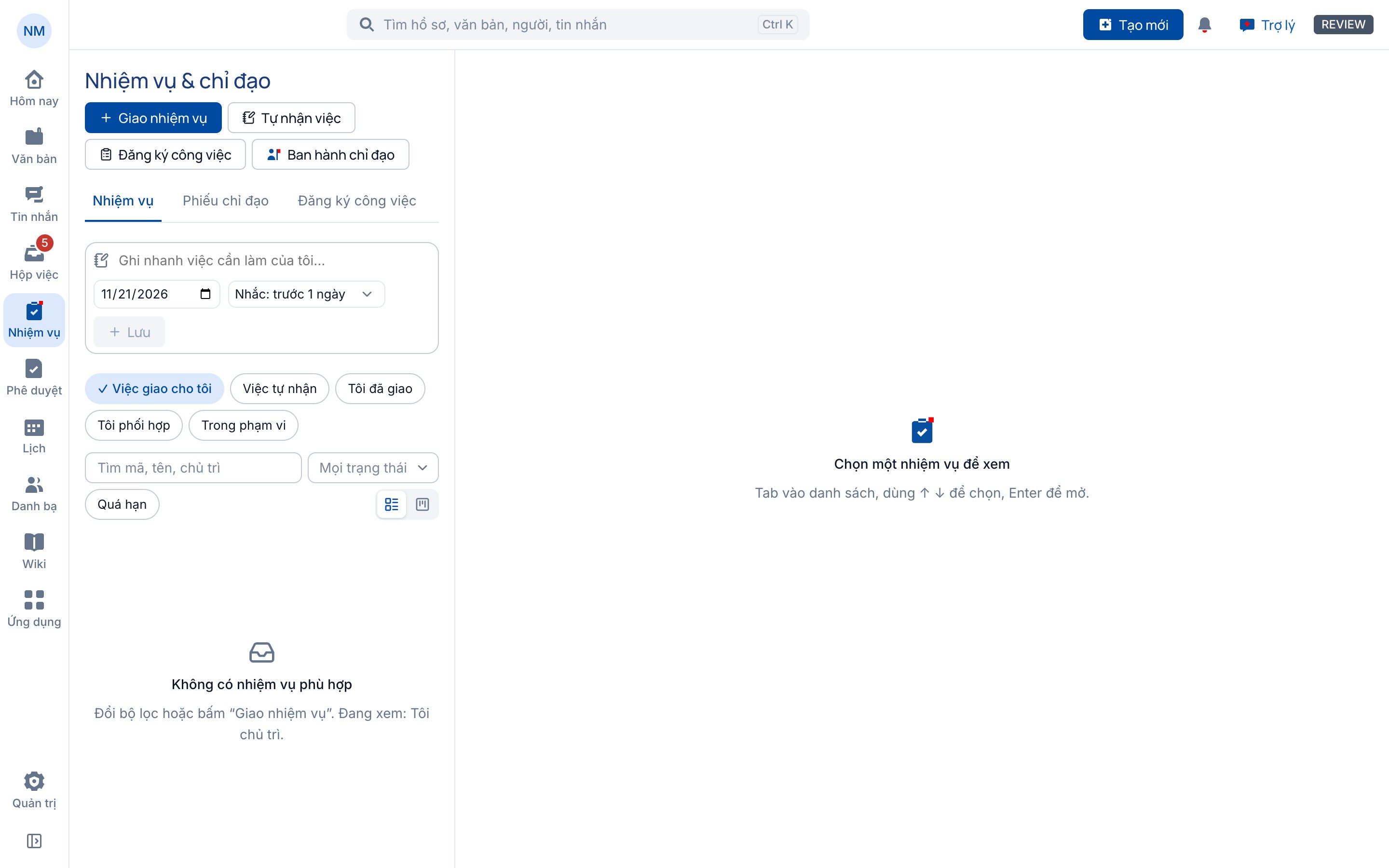
Bố cục màn hình
Đầu màn (tiêu đề Nhiệm vụ & chỉ đạo) có các nút: Giao nhiệm vụ, Tự nhận việc, Đăng ký công việc, Ban hành chỉ đạo (chỉ lãnh đạo). Bên dưới là ba tab:
| Tab | Nội dung |
|---|---|
| Nhiệm vụ | Mọi nhiệm vụ bạn liên quan. |
| Phiếu chỉ đạo | Phiếu bạn đã ban hành hoặc đang nháp (chỉ người có quyền ban hành chỉ đạo). |
| Đăng ký công việc | Đăng ký bạn đã gửi (Tôi đăng ký) và đăng ký chờ bạn duyệt (Chờ tôi duyệt). |
Trong tab Nhiệm vụ:
- Ô ghi nhanh việc cá nhân.
- Hàng chip phạm vi: Việc giao cho tôi, Việc tự nhận, Tôi đã giao, Tôi phối hợp, Trong phạm vi (việc của đơn vị, cấp dưới). Thư ký của lãnh đạo có thêm Việc của lãnh đạo tôi hỗ trợ.
- Ô tìm (mã, tên, chủ trì), Trạng thái, chip Quá hạn.
- Cách xem: dạng danh sách hoặc Bảng Kanban.
Nhãn trạng thái của nhiệm vụ:
| Nhãn | Ý nghĩa |
|---|---|
| Chưa nhận | Việc đã giao, người hoặc đơn vị chủ trì chưa bấm Nhận việc. |
| Đang thực hiện | Chủ trì đã nhận, đang làm. |
| Đã nộp – chờ chấp nhận | Chủ trì đã Trình kết quả, chờ người xác nhận. |
| Bị trả bổ sung | Người xác nhận trả lại, chủ trì phải làm thêm. |
| Giao sai | Chủ trì trả lại vì việc không thuộc chức năng. |
| Tạm dừng | Việc dừng theo quyết định của người giao hoặc người duyệt. |
| Đã chấp nhận | Kết quả được chấp nhận. Đây là mốc hoàn thành. |
| Đã hủy, Loại trừ | Việc bị thu hồi, hoặc việc con được loại khỏi điều kiện hoàn thành. |
| Đã gửi, Đã biết | Nhiệm vụ để biết: đã gửi tới bạn, bạn đã xác nhận đọc. |
Bảng Kanban có bốn cột: Cần làm, Đang thực hiện, Chờ nghiệm thu, Hoàn thành (việc chấp nhận trong 30 ngày gần nhất).
Màn chi tiết nhiệm vụ
Bấm một nhiệm vụ để mở chi tiết. Từ trên xuống: đầu trang (mã hồ sơ, trạng thái, nhãn Chủ trì chính, nút Mở hồ sơ ›), thanh thao tác, Tiến độ thực hiện, Mục tiêu & đầu ra (kèm các lần kết quả đã trình), Trách nhiệm & thời hạn (chủ trì, phối hợp, để biết, người giao, người xác nhận, hạn, nguồn, khối hạn), Tiến độ theo đơn vị (bảng việc con) và Bình luận.
Giao nhiệm vụ
Khi nào dùng: giao một việc mới, không gắn văn bản sẵn có, cho một người hoặc một đơn vị.
- Bấm Giao nhiệm vụ (hoặc Tạo mới → Nhiệm vụ).
- Khối Nội dung: nhập Tên nhiệm vụ, Mục tiêu, Đầu ra cần đạt (sản phẩm người chủ trì phải trình để được chấp nhận).
- Khối Người thực hiện: chọn Cá nhân chủ trì hoặc Đơn vị chủ trì.
- Chọn đơn vị: việc vào hàng đợi lãnh đạo đơn vị, họ nhận và phân người.
- Thêm Phối hợp, Để biết nếu cần.
- Người xác nhận kết quả: mặc định là người giao (cán bộ giao thì mặc định lãnh đạo trực tiếp).
- Khối Thời hạn và ưu tiên: chọn Hạn, Độ ưu tiên, Độ khẩn. Hạn tính đến cuối giờ làm việc của ngày đã chọn.
- Khối Nhân danh và nguồn: chọn Nhân danh nếu bạn kiêm nhiệm (vai trò quyết định phạm vi giao), Loại nhiệm vụ nếu có nhiều loại, Nguồn giao việc (Thủ công, Tin nhắn, Cuộc họp). Nguồn khác "Thủ công" thì ghi rõ tin nhắn hoặc cuộc họp.
- Bấm Giao nhiệm vụ.
Kết quả: app báo "Đã giao nhiệm vụ, người chủ trì đã nhận thẻ việc mới". Hệ thống mở một hồ sơ nhiệm vụ độc lập; chủ trì, phối hợp, để biết nhận thẻ tương ứng.
Chú ý
Hạn rơi vào ngày nghỉ theo lịch đơn vị: app gợi ý ngày làm việc liền trước (Dùng ngày này). Muốn giữ ngày nghỉ, bạn phải đánh dấu Tôi xác nhận giữ hạn rơi vào ngày nghỉ.
Lưu ý
Người xác nhận không được trùng người chủ trì, vì người làm không tự nghiệm thu việc của mình.
Giao việc từ văn bản, tin nhắn, wiki
Khi nào dùng: văn bản đến có nội dung cần giao việc riêng, hoặc chỉ đạo đến qua tin nhắn, hoặc một đoạn trang wiki cần thành việc.
- Mở hồ sơ văn bản. Bấm nút ⋯ ở đầu trang → Tạo nhiệm vụ từ văn bản.
- Màn Giao nhiệm vụ mở với tên điền sẵn theo trích yếu, Nguồn giao việc là Văn bản, ô Văn bản nguồn ghi số ký hiệu (ví dụ "123/NHNN-TD – Về việc rà soát nợ nhóm 2").
- Điền phần còn thiếu như mục trên, bấm Giao nhiệm vụ.
Từ trang wiki: bấm Tạo nhiệm vụ từ đoạn… rồi chọn khối. Nội dung nguồn được chụp lại khi lưu.
Phiếu chỉ đạo
Khi nào dùng: lãnh đạo giao một chỉ đạo cho nhiều nơi cùng lúc. Mỗi dòng giao việc thành một nhiệm vụ.
- Bấm Ban hành chỉ đạo.
- Khối Nội dung chỉ đạo: Tiêu đề, Nội dung chỉ đạo, Mục tiêu, Độ khẩn, Hạn tổng (không bắt buộc).
- Khối Giao việc: mỗi dòng chọn Vai trò (Chủ trì, Phối hợp, Để biết), đơn vị hoặc cán bộ nhận, Hạn, Việc cần làm, Người xác nhận, Đầu ra, Độ ưu tiên. Bấm Thêm dòng để thêm người nhận.
- Có từ 2 dòng chủ trì: đánh dấu Đầu mối tổng hợp cho một dòng.
- Bấm Lưu nháp nếu chưa sẵn sàng, hoặc Xem lại và ban hành.
- Hộp Ban hành phiếu chỉ đạo? hiện bảng người nhận × đầu ra × hạn × người xác nhận. Kiểm tra rồi bấm Ban hành.
Kết quả: "Đã ban hành phiếu chỉ đạo, nhiệm vụ đã gửi tới người nhận". Phiếu nháp chưa gửi tới ai; xóa bằng Xóa nháp, sửa bằng Sửa nháp.
Không được
Phiếu đã ban hành không sửa được. Muốn đổi thì bổ sung chỉ đạo trong hồ sơ, hoặc bấm Thu hồi phiếu (hộp liệt kê Nhiệm vụ sẽ hủy trước khi xác nhận).
Nhận việc
Khi nào dùng: bạn hoặc đơn vị bạn được giao việc mới (thẻ "Việc mới", nhãn Chưa nhận).
- Mở việc từ Hộp việc, thẻ hoặc danh sách nhiệm vụ; đọc mục tiêu, đầu ra, hạn.
- Bấm Nhận việc.
Kết quả: việc chuyển Đang thực hiện. Việc giao cho hàng đợi đơn vị thì người bấm trước trở thành chủ trì.
Lãnh đạo đơn vị nhận xong có thể bấm Giao cán bộ thực hiện; cán bộ làm xong bấm Chuyển lại chủ trì.
Việc không đúng chức năng
Không nhận rồi trả. Bấm Trả lại do giao sai, chọn lý do, ghi vì sao việc không thuộc đơn vị mình, có thể chọn Đơn vị đúng (không bắt buộc). Việc về người điều phối để Điều phối lại.
Cập nhật tiến độ
Khi nào dùng: định kỳ báo cho người giao biết việc đang tới đâu.
- Trong khối Tiến độ thực hiện, bấm Cập nhật tiến độ.
- Kéo thanh hoặc gõ Phần trăm hoàn thành.
- Nhập Ghi chú: việc đã làm, vướng mắc (tối thiểu 5 ký tự).
- Bấm Cập nhật.
Kết quả: "Đã cập nhật tiến độ …%". Thanh % hiện cả trên thẻ nhiệm vụ trong danh sách.
Lưu ý
Đạt 100% chưa phải hoàn thành. Chủ trì vẫn phải bấm Trình kết quả để cấp trên duyệt.
Trình kết quả
Khi nào dùng: việc đã xong, cần người xác nhận nghiệm thu.
- Bấm Trình kết quả.
- Nhập Tóm tắt kết quả: kết quả thực hiện, căn cứ, tệp kèm.
- Bấm nút xác nhận trong hộp.
Kết quả: việc chuyển Đã nộp – chờ chấp nhận. Người xác nhận kết quả nhận thẻ. Mỗi lần trình được lưu riêng ("Kết quả đã trình lần 1, lần 2…").
Không trình được khi:
- Còn việc con bắt buộc chưa kết thúc. Mở bảng Tiến độ theo đơn vị để xem đơn vị nào chưa xong.
- Còn ý kiến đang Bắt buộc chờ ý kiến. Đôn đốc người được hỏi trước.
Xác nhận kết quả: chấp nhận hoặc trả bổ sung
Khi nào dùng: bạn là Người xác nhận và có thẻ kết quả chờ chấp nhận.
- Mở nhiệm vụ, đọc Mục tiêu & đầu ra và kết quả đã trình.
- Đạt: bấm Chấp nhận. Chưa đạt: bấm Trả bổ sung, nhập Lý do và Nội dung cần sửa.
Kết quả: Chấp nhận đưa việc về Đã chấp nhận (mốc hoàn thành tính đúng/trễ hạn). Trả bổ sung đưa việc về Bị trả bổ sung, chủ trì của chính việc đó nhận lại; hạn nhiệm vụ không đổi.
Việc đã chấp nhận cần làm lại: người đã chấp nhận bấm Mở lại nhiệm vụ, nhập Lý do, Hạn mới, Nghĩa vụ mới. Các lần mở lại hiện ở khối Các lần mở lại.
Việc con: tách việc, xin ý kiến, để biết
Chủ trì dùng các nút sau trên thanh thao tác:
| Nút | Dùng khi | Cần nhập |
|---|---|---|
| Tách việc | Giao phần việc cho chi nhánh, đơn vị phối hợp | Tên việc, Kết quả cần đạt, Độ ưu tiên, Hạn chung (không bắt buộc); mỗi dòng một Đơn vị (Thêm đơn vị), người thực hiện, hạn riêng. Ô Bắt buộc hoàn thành trước khi trình kết quả nhiệm vụ cha. |
| Xin ý kiến | Cần góp ý của người, đơn vị khác | Người/đơn vị cho ý kiến (tối đa 30), Nội dung cần cho ý kiến, Hạn trả lời, Cách hỏi (Hỏi cùng lúc hoặc Hỏi lần lượt theo thứ tự chọn), ô Bắt buộc chờ ý kiến. |
| Thêm người để biết | Gửi để biết, không giao việc | Người hoặc đơn vị (tối đa 100). |
Mẹo
Trong hộp Tách việc, bấm AI đề xuất tách việc để AI gợi ý danh sách đơn vị. Kiểm tra, sửa từng dòng trước khi gửi.
Người được hỏi bấm Gửi ý kiến (chọn Kết luận) hoặc Từ chối cho ý kiến. Người để biết bấm Đã đọc.
Người xác nhận của việc cha có nút Loại trừ trên việc con không còn cần (ví dụ chi nhánh không có đối tượng), bắt buộc lý do.
Theo dõi việc đã giao
Chọn chip Tôi đã giao, bật Quá hạn để lọc việc trễ. Bảng Tiến độ theo đơn vị cho biết từng việc con đang ở đâu. Chủ trì việc cha bấm Đôn đốc trên bảng tiến độ; người giao bấm Đôn đốc chủ trì (xem Hạn xử lý).
Người giao còn có các nút:
| Nút | Tác dụng |
|---|---|
| Điều chỉnh giao việc | Sửa tên, mô tả, độ ưu tiên, người xác nhận. Kết quả cần đạt chỉ sửa được khi chưa trình lần nào. |
| Chuyển chủ trì | Chọn Đơn vị chủ trì mới, Người chủ trì mới hoặc cả hai, kèm lý do. Hạn giữ nguyên. |
| Tạm dừng / Tiếp tục | Chọn Lý do tạm dừng, Dự kiến tiếp tục. Đến ngày đó hệ thống tự cho tiếp tục. |
| Hủy nhiệm vụ | Thu hồi việc đã giao. Hộp xem trước phạm vi ảnh hưởng ("Thao tác sẽ hủy … nhiệm vụ…"), bắt buộc lý do. |
Không được
Không hủy được nhiệm vụ chủ trì chính của hồ sơ (dùng Hủy hồ sơ hoặc Chuyển chủ trì) và việc đã chấp nhận.
Kéo thả trên Bảng Kanban
Ở dạng Bảng Kanban, kéo thẻ sang cột khác thì app mở đúng hộp của thao tác tương ứng (nhận việc, trình kết quả, chấp nhận, trả bổ sung, mở lại). Lệnh chỉ gửi khi bạn xác nhận trong hộp. Chỉ cột bạn có quyền mới nhận thả. Dùng bàn phím: chọn thẻ, bấm Shift+F10 để mở Chuyển sang….
Việc cá nhân và đăng ký công việc
- Tự nhận việc (hoặc gõ vào ô ghi nhanh): ghi việc riêng, không cần duyệt, không tính vào báo cáo. Xem ở chip Việc tự nhận.
- Đăng ký công việc: đề xuất một việc để lãnh đạo duyệt (Tên công việc, Đầu ra cần đạt, Hạn đề xuất, Người duyệt – để trống thì gửi lãnh đạo trực tiếp). Được Duyệt thì thành nhiệm vụ do bạn chủ trì.
Lỗi thường gặp
| Thông báo trên app | Nguyên nhân | Cách xử lý |
|---|---|---|
| Cần chọn người chủ trì. / Cần chọn đơn vị chủ trì. | Chưa chọn người nhận việc. | Chọn chủ trì ở khối Người thực hiện. |
| Hạn rơi vào ngày nghỉ – đánh dấu xác nhận bên dưới hoặc chọn ngày khác. | Hạn là ngày không làm việc theo lịch. | Bấm Dùng ngày này hoặc đánh dấu ô xác nhận. |
| Còn nhiệm vụ con bắt buộc chưa kết thúc. | Trình kết quả khi việc con chưa xong. | Đôn đốc hoặc loại trừ việc con, rồi trình. |
| Hãy thu hồi việc đã giao trước khi trả lại. | Trả lại do giao sai khi đã giao cán bộ hoặc tách việc. | Thu hồi việc đã giao, rồi trả lại. |
| Có từ 2 dòng chủ trì: chọn đầu mối tổng hợp. | Phiếu chỉ đạo có nhiều chủ trì. | Đánh dấu Đầu mối tổng hợp cho một dòng. |
| Hồ sơ đã thay đổi – Tải lại | Người khác vừa xử lý việc này. | Bấm Tải lại; nội dung đã nhập vẫn giữ. |