Bảo mật, AI và nhật ký
Trang này dành cho Quản trị nghiệp vụ (R09), Quản trị hệ thống (R10) và Kiểm soát / kiểm toán (R11). Trang hướng dẫn cấu hình mức phân loại và chính sách bảo vệ tài liệu, chính sách thiết bị, công tắc tự chuyển văn bản đến, nhóm AI kỹ thuật và tra cứu nhật ký kiểm toán.
Mở màn hình
| Màn | Đường đi | Ai thao tác (ai xem) |
|---|---|---|
| Phân loại & bảo vệ | Quản trị → Phân loại & bảo vệ | R09 soạn mức và chính sách bảo vệ; R10 soạn chính sách thiết bị (R11 xem) |
| Tự chuyển văn bản đến | Quản trị → Tự chuyển văn bản đến | R09 đề nghị và duyệt (R10, R11 xem) |
| AI kỹ thuật | Quản trị → AI kỹ thuật | R10 phần kỹ thuật; R09 prompt, thiết lập module, chi phí |
| Nhật ký kiểm toán | Quản trị → Nhật ký kiểm toán | R09, R10, R11 (mỗi vai trò thấy loại nhật ký riêng) |
Phân loại & bảo vệ
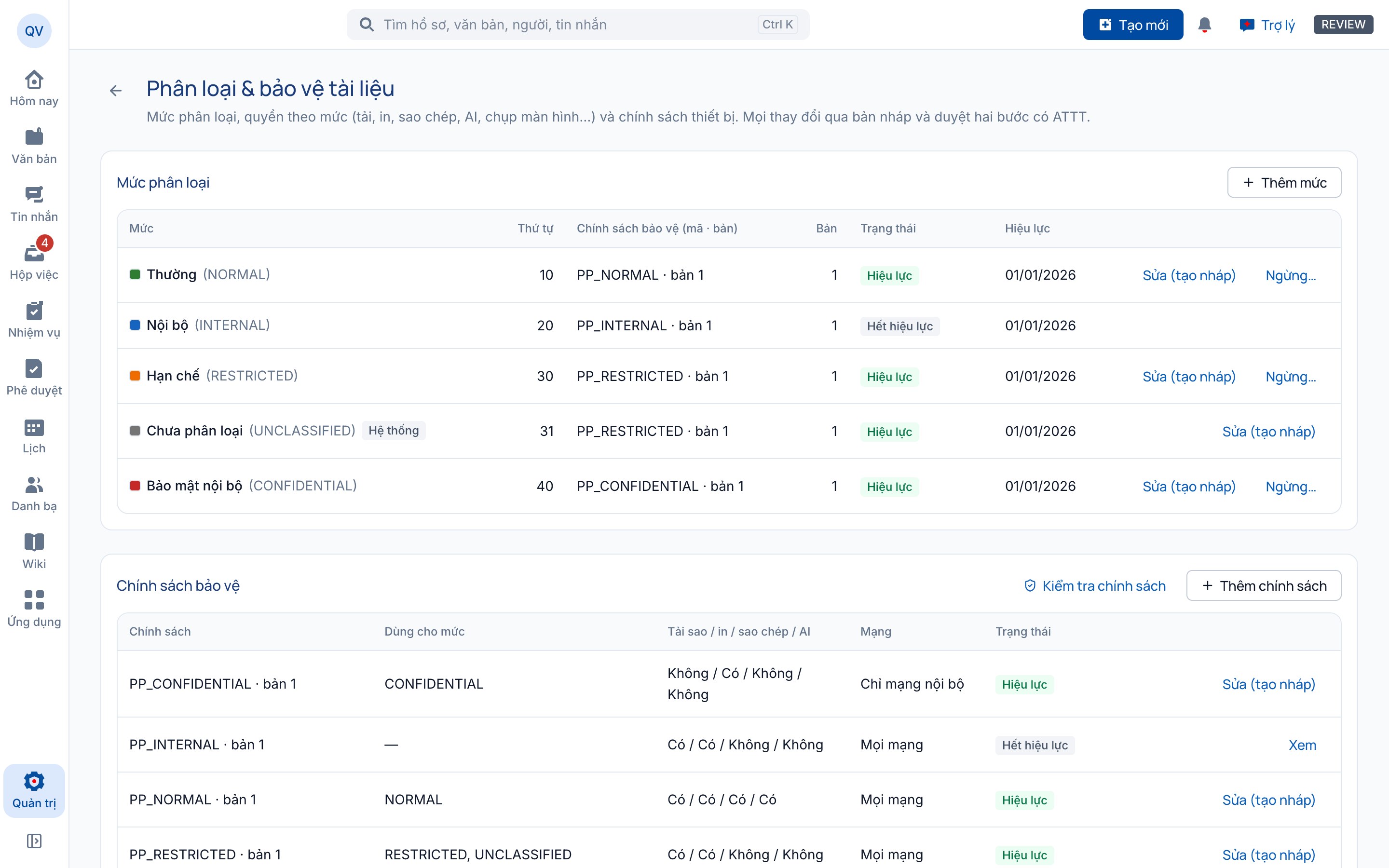
Màn Phân loại & bảo vệ tài liệu quản lý mức phân loại, quyền theo mức (tải, in, sao chép, AI, chụp màn hình…) và chính sách thiết bị. Mọi thay đổi qua bản nháp và duyệt hai bước có ATTT.
Bố cục
Màn có ba tab:
- Phân loại & bảo vệ: bảng Mức phân loại (Mức, Thứ tự – cao là chặt hơn, Chính sách bảo vệ (mã · bản), Trạng thái), bảng Chính sách bảo vệ (Dùng cho mức; Tải sao / in / sao chép / AI; Mạng) và Trần phân loại theo vai trò.
- Chính sách thiết bị: chính sách theo từng nền tảng (Windows, macOS, iOS, Android).
- Phiên bản ứng dụng: phiên bản app tối thiểu.
Trạng thái: Nháp, Chờ duyệt, Đã duyệt – chờ hiệu lực, Hiệu lực, Hết hiệu lực.
Các mức trên app: Chưa phân loại (mức hệ thống), Thường, Hạn chế, Bảo mật nội bộ. Tên và số mức thực tế do ATTT quyết định.
Sửa chính sách bảo vệ của một mức
- Ở bảng Chính sách bảo vệ, bấm Sửa (tạo nháp) trên chính sách cần đổi.
- Đặt các quyền, ví dụ:
- Cho tải bản sao (có watermark), Ai được tải bản gốc;
- Bắt buộc nêu lý do in, Cho in từ điện thoại;
- Cho sao chép chữ, Cho chia sẻ trong chat, Cho dùng AI, Cho đọc thành tiếng;
- Chống chụp màn hình: Chặn chụp, ghi màn hình hoặc Không chặn;
- watermark: Phủ trên màn hình app hoặc In cứng vào tệp ở máy chủ;
- Lưu trên máy, Giữ bản lưu (giờ);
- Xem từ mạng, Tải bản gốc từ mạng, In từ mạng: Mọi mạng hoặc Chỉ mạng nội bộ;
- Chia sẻ quyền xem phải được duyệt, Chia sẻ quyền xem tối đa (ngày);
- Phải xác thực lại khi (các hành động cần xác thực lại).
- Bấm Lưu bản nháp. Nếu có cảnh báo chính sách (ví dụ "Mức cao hơn đang lỏng hơn mức thấp hơn"), đánh dấu Tôi đã xem các cảnh báo; người duyệt và ATTT sẽ thấy cùng cảnh báo để lưu.
- Bấm Gửi duyệt (hoặc Gửi duyệt tất cả nháp khi có nhiều bản nháp).
Kết quả: app báo "Đã gửi duyệt. Người duyệt cấu hình và đầu mối ATTT nhận việc." Mức áp dụng theo mã chính sách: khi phiên bản mới của mã có hiệu lực, mức đổi theo ngay, không phải soạn lại mức.
Chú ý
Nội dung thông báo đẩy (Loại và số hiệu hoặc Chỉ loại) phải như nhau ở mọi mức. Mức Bảo mật nội bộ trở lên luôn không cho dùng AI.
Thêm, sửa, ngừng mức phân loại
- Thêm mức phân loại: nhập Mã, Tên hiển thị, Thứ tự (cao = chặt hơn), Màu nhãn, chọn Chính sách bảo vệ (mã · phiên bản), Mô tả; Lưu bản nháp rồi gửi duyệt.
- Sửa một mức: tạo bản nháp từ mức đang hiệu lực.
- Ngừng… một mức: app đếm số văn bản, hồ sơ, trang wiki còn dùng mức đó. Còn đối tượng dùng thì phải đổi phân loại các đối tượng trước rồi mới ngừng được.
Trần phân loại theo vai trò
Bảng này đặt mức cao nhất mỗi loại vai trò được xem, có ngoại lệ theo đơn vị. Bấm Tạo bản nháp (hoặc Sửa bản nháp), thêm dòng: Vai trò, Ngoại lệ đơn vị (tùy chọn), Xem tối đa, Từ ngày; nhập Ghi chú cho người duyệt, rồi gửi duyệt. Trần riêng của một người (thấp hơn) đặt ở gán vai trò.
Chính sách thiết bị (R10)
Tab Chính sách thiết bị, chọn nền tảng, bấm Tạo chính sách (nháp) hoặc sửa. Các tham số chính:
| Tham số | Ý nghĩa |
|---|---|
| Tự khóa khi không thao tác (giây) | App khóa màn, cần mở khóa lại |
| Hết phiên khi không dùng (phút), Phiên tối đa (giờ) | Thời gian phiên đăng nhập |
| Đăng nhập lại SSO sau (giờ) | Bắt đăng nhập lại tài khoản Co-opBank |
| Dùng ngoại tuyến tối đa (giờ) | Thời gian dùng khi mất mạng |
| Độ dài mã PIN, Số lần nhập sai PIN | Khóa app trên di động |
| Số thiết bị mỗi nhóm | Số máy tối đa mỗi loại cho một người |
| Phiên bản hệ điều hành tối thiểu, Bắt buộc máy được quản lý, Chặn máy bị bẻ khóa / root | Điều kiện thiết bị |
| Công cụ chụp màn hình của app, phạm vi chống chụp (Mọi màn nghiệp vụ hoặc Chỉ tài liệu Hạn chế trở lên) | Chống chụp màn hình |
| Cách ký số được phép | Ký từ xa, Chứng thư số cá nhân |
Bản nháp nới lỏng hơn bản hiệu lực phải đánh dấu Tôi xác nhận nới lỏng; ATTT đồng duyệt khi gửi duyệt. Bản nháp vi phạm mức bảo vệ tối thiểu không lưu được. Sau khi gửi, một Quản trị hệ thống khác duyệt.
Duyệt hai bước có ATTT
Thay đổi ở màn này đi qua người duyệt cấu hình (khác người soạn) và đầu mối an toàn thông tin. Người duyệt thấy cùng các cảnh báo mà người soạn đã xác nhận. Tới khi đủ duyệt, chính sách cũ vẫn chạy.
Tự chuyển văn bản đến
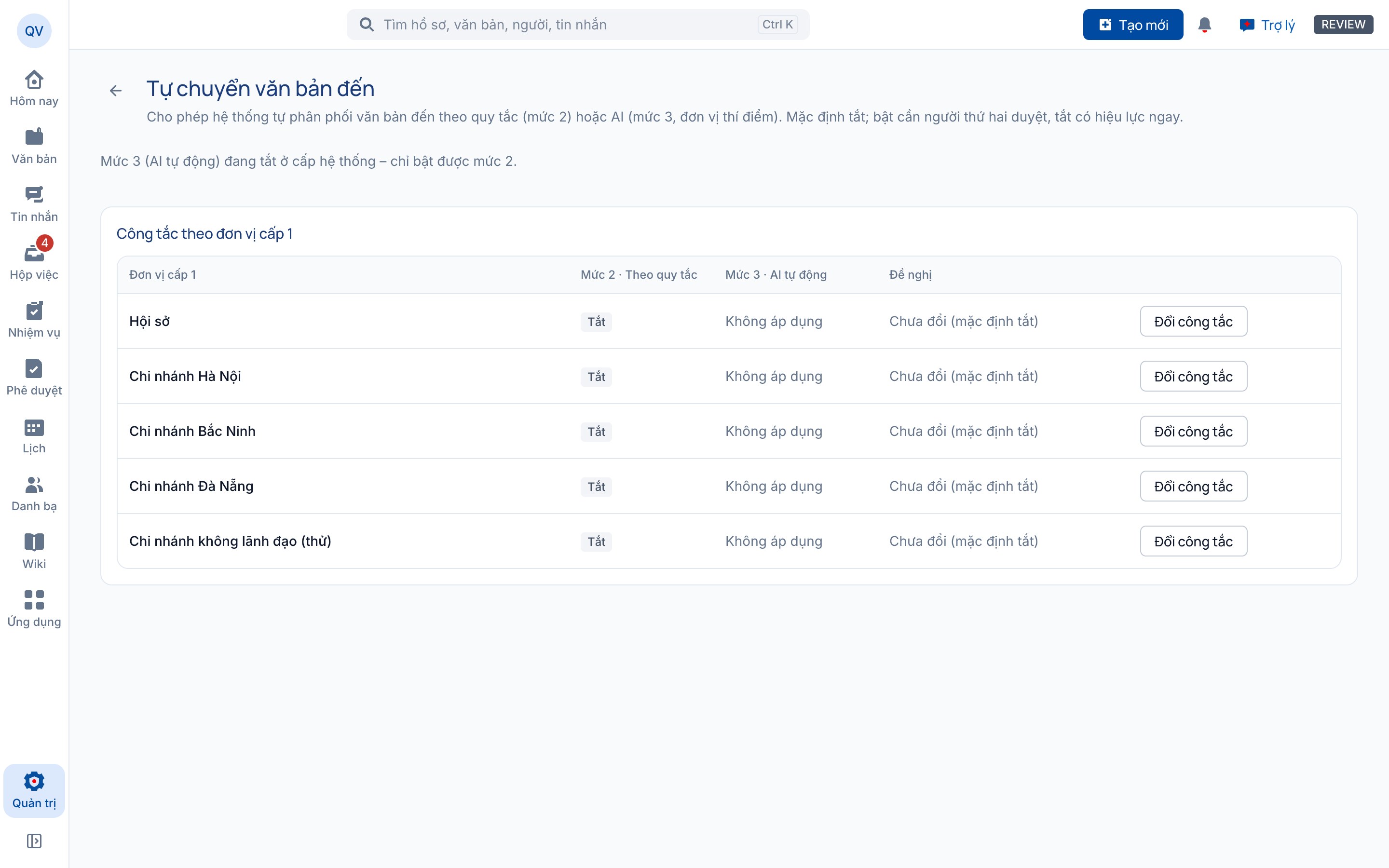
Cho phép hệ thống tự phân phối văn bản đến theo quy tắc (mức 2) hoặc AI (mức 3, đơn vị thí điểm). Mặc định mọi đơn vị đang tắt; bật cần người thứ hai duyệt, tắt có hiệu lực ngay.
Bố cục
Bảng Công tắc theo đơn vị cấp 1:
| Cột | Ý nghĩa |
|---|---|
| Đơn vị cấp 1 | Hội sở, từng chi nhánh |
| Mức 2 · Theo quy tắc | Bật / Tắt: tự chuyển khi đúng một quy tắc phân công khớp |
| Mức 3 · AI tự động | Bật / Tắt / Không áp dụng: AI tự chuyển khi đủ ngưỡng, chỉ ở đơn vị thí điểm |
| Đề nghị | Chờ người thứ hai duyệt nếu có đề nghị bật đang chờ |
| Lần đổi | Đổi lần cuối … hoặc Chưa đổi (mặc định tắt) |
Bật tự chuyển cho một đơn vị
- Ở dòng đơn vị, bấm Đổi công tắc.
- Đánh dấu Mức 2 – tự chuyển khi đúng một quy tắc phân công khớp và/hoặc Mức 3 – AI tự chuyển khi đủ ngưỡng (đơn vị thí điểm).
- Nhập Lý do (ví dụ "Thí điểm mức 2 tại Hội sở; đơn vị đã rà quy tắc phân công").
- Bấm Gửi đề nghị bật, xác thực lại (vân tay hoặc khuôn mặt).
Kết quả: app báo "Đã gửi đề nghị bật tự chuyển cho … – chờ người thứ hai duyệt". Tới khi được duyệt, công tắc giữ như cũ.
Duyệt đề nghị bật
- Một Quản trị nghiệp vụ khác mở dòng có Chờ người thứ hai duyệt.
- Hộp Duyệt đề nghị bật tự chuyển hiện Người đề nghị, trạng thái, lý do.
- Bấm Duyệt (có thể ghi Ghi chú (không bắt buộc)) hoặc Từ chối.
Người duyệt phải khác người đề nghị. Người đề nghị có thể Rút đề nghị khi chưa được duyệt.
Tắt tự chuyển
- Bấm Đổi công tắc, bỏ chọn mức cần tắt, nhập Lý do.
- Bấm Áp dụng.
Tắt có hiệu lực ngay, một người làm được; văn bản mới về hàng đợi phân phối để người điều phối xử lý.
Không được
Văn bản Bảo mật nội bộ không bao giờ tự chuyển; luôn phân phối thủ công.
Thu hồi một lần tự chuyển
Khi một văn bản được tự chuyển sai, người điều phối mở văn bản và bấm Thu hồi tự chuyển, nhập lý do. Hồ sơ và các việc hệ thống đã tự giao bị hủy; văn bản trở về hàng đợi phân phối để phân phối lại. Chỉ thu hồi được khi người nhận chưa mở văn bản, chưa nhận việc.
Lưu ý
Nếu lệnh Thu hồi tự chuyển chưa có hiệu lực trên máy chủ, app không cho bật tự chuyển cho đơn vị nào (vẫn tắt được). Mức 3 chỉ bật được khi cờ hệ thống bật và đơn vị thuộc diện thí điểm.
AI kỹ thuật
Nhóm AI kỹ thuật dành cho Quản trị hệ thống (R10) và Quản trị nghiệp vụ (R09). Khóa API nằm ở máy ai-gateway; app không nhập, không giữ khóa. Quy tắc định tuyến, mức tự động, kho tri thức ở màn AI điều phối.
| Tab | Ai | Nội dung |
|---|---|---|
| Gateway | R10 | Trạng thái ai-gateway, Đẩy cấu hình, Chế độ chẩn đoán (tối đa 30 ngày, cần lý do) |
| Nhà cung cấp | R10 | Khai nhà cung cấp mô hình: mã, tên, kiểu kết nối, tên điểm cuối, Tên biến môi trường chứa khóa (chỉ tên biến, không nhập khóa), Phân loại tối đa được gửi |
| Tuyến mô hình | R10 | Chỉ định mô hình cho từng mục đích và mức phân loại; mô hình bên ngoài tối đa "Thường". Bản nháp phải gửi duyệt |
| Ma trận | R10 | Ma trận mục đích × phân loại |
| Che dữ liệu | R10 | Quy tắc thay dữ liệu bằng nhãn trước khi gửi mô hình |
| Hạn mức & chi phí / Chi phí | R10 / R09 | Hạn mức lượt gọi mỗi ngày, token mỗi tháng; báo cáo chi phí theo kỳ, đơn vị cấp 1 (không có số liệu cá nhân) |
| Prompt | R09 | Prompt có phiên bản: soạn, chạy thử, gửi duyệt, Khôi phục phiên bản cũ |
| Thiết lập module | R09 | Số lần làm mới đề xuất, tỷ lệ kiểm tra mẫu, số ngày giữ lịch sử trợ lý… |
| Chỉ mục & tác vụ | R10 | Chỉ mục tìm kiếm và tác vụ nền |
Quy trình chung: tạo hoặc sửa bản nháp → Lưu bản nháp → Gửi duyệt. App báo "Đã gửi duyệt. Người duyệt cấu hình nhận việc trong hộp việc."
Nhật ký kiểm toán
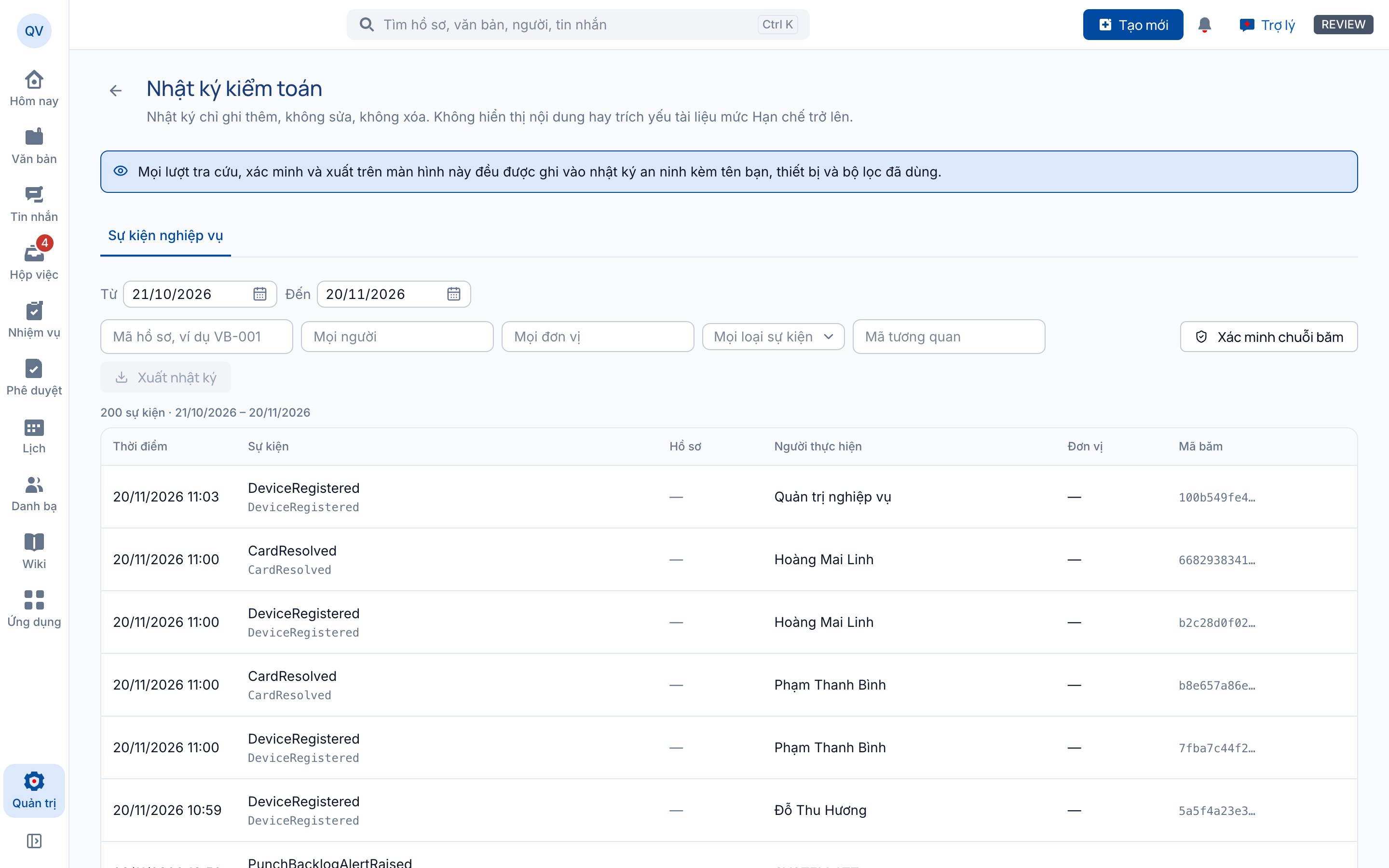
Nhật ký chỉ ghi thêm, không sửa, không xóa. Không hiển thị nội dung hay trích yếu tài liệu mức Hạn chế trở lên. Mọi lượt tra cứu, xác minh và xuất trên màn hình này đều được ghi vào nhật ký an ninh kèm tên bạn, thiết bị và bộ lọc đã dùng.
Bố cục
Chọn Loại nhật ký:
| Loại | Ai xem | Nội dung |
|---|---|---|
| Sự kiện nghiệp vụ | R09, R11 | Ai làm gì trên hồ sơ, văn bản, cấu hình |
| Nhật ký an ninh | R10, R11 | Đăng nhập, cho phép/từ chối truy cập, thiết bị, vùng mạng |
| Quyền xem theo vụ việc | R11 | Yêu cầu và cấp quyền đọc hồ sơ cho kiểm toán, thanh tra |
Tra cứu sự kiện
- Chọn Từ ngày, Đến ngày (tối đa 92 ngày mỗi lần).
- Lọc thêm: Mã hồ sơ (ví dụ VB-001), Người thực hiện, Đơn vị, Loại sự kiện, Mã tương quan.
- Bấm một dòng để xem chi tiết: Hồ sơ, Người thực hiện, Thay mặt (khi ủy quyền), Đơn vị lúc thực hiện, Nền tảng, Phân loại, Lý do, Dữ liệu thay đổi (chỉ R11 thấy).
- Bấm Lọc theo đối tượng này hoặc Lọc cùng mã tương quan để lần theo một chuỗi thao tác. Mục Nhật ký an ninh liên quan cho thấy bản ghi an ninh cùng mã tương quan.
Xác minh chuỗi băm
Bấm Xác minh chuỗi băm. Kết quả Chuỗi băm nguyên vẹn nghĩa là nhật ký không bị sửa; Phát hiện đứt chuỗi băm cần báo ngay đầu mối ATTT.
Xuất nhật ký (R11)
Bấm Xuất nhật ký, chọn Định dạng (ví dụ JSON Lines cho công cụ phân tích), bấm Xuất. Máy chủ dựng tệp có watermark tên bạn, tải về bằng vé dùng một lần. Thao tác cần xác thực lại và được ghi nhật ký kèm bộ lọc, số dòng.
Quyền xem theo vụ việc (R11)
Khi kiểm toán cần đọc nội dung một hồ sơ:
- Ở tab Sự kiện nghiệp vụ, mở sự kiện của hồ sơ, bấm Yêu cầu quyền xem hồ sơ (điền sẵn mã hồ sơ). Hoặc ở tab Quyền xem theo vụ việc, bấm Yêu cầu quyền xem.
- Chọn Người được cấp (thường là chính bạn), Mục đích (Kiểm toán, Thanh tra, kiểm tra, Điều tra sự cố), Mã vụ việc kiểm tra, Từ ngày, Đến ngày, Lý do.
- Bấm Gửi yêu cầu, xác thực lại.
Quyền chỉ đọc, có thời hạn, luôn qua người duyệt được chỉ định. Người duyệt xem ở mục Chờ tôi duyệt; quyền đã cấp có thể Thu hồi – người được cấp mất quyền đọc ngay.
Lỗi thường gặp
| Thông báo trên app | Nguyên nhân | Cách xử lý |
|---|---|---|
| Có lỗi chặn – sửa trước khi gửi duyệt. | Chính sách vi phạm quy tắc (ví dụ mức cao lỏng hơn mức thấp). | Xem Lỗi chính sách, sửa rồi lưu lại. |
| Còn đối tượng dùng mức này: đổi phân loại các đối tượng trước rồi mới ngừng được. | Mức vẫn đang gắn cho văn bản, hồ sơ. | Đổi phân loại các đối tượng đó trước. |
| Bản nháp vi phạm mức bảo vệ tối thiểu – sửa các mục dưới đây. | Giá trị chính sách thiết bị dưới mức sàn. | Đặt lại giá trị trong giới hạn. |
| Bạn là người đề nghị nên không tự duyệt được… | Người đề nghị bấm duyệt đề nghị của mình. | Nhờ một quản trị khác duyệt. |
| Công tắc vừa được người khác đổi | Hai người thao tác cùng lúc. | Tải lại để xem trạng thái mới nhất. |
| Đơn vị đang có đề nghị chờ duyệt | Đã có đề nghị bật chưa xử lý. | Duyệt, từ chối hoặc rút đề nghị cũ trước. |
| Chưa bật được: lệnh “Thu hồi tự chuyển” chưa có hiệu lực. | Máy chủ chưa sẵn sàng lệnh thu hồi. | Chỉ tắt được; báo Quản trị hệ thống. |
| Khoảng tối đa 92 ngày mỗi lần tra cứu. | Chọn khoảng ngày quá dài. | Chia thành nhiều lần tra. |
| Xuất nhật ký cần vai trò Kiểm soát / kiểm toán. | Bạn không có R11. | Nhờ Kiểm soát / kiểm toán xuất. |