Văn bản đến – phần việc của văn thư
Trang này dành cho văn thư (R04) của Hội sở và chi nhánh. Trang hướng dẫn tiếp nhận tệp văn bản đến, kiểm các trường máy đọc, xử lý nghi trùng, vào sổ, theo dõi bản giấy và bản liên thông, rồi chuyển văn bản sang phân phối.
Mở màn hình
- Ứng dụng → Văn thư, hoặc nút Tiếp nhận ở cột Danh mục của màn Văn bản, hoặc + Tạo mới → Tiếp nhận văn bản đến.
- Chỉ người có vai trò Văn thư (R04) mở được. Người khác thấy câu "Chỉ dành cho văn thư".
- Đầu màn ghi sổ đang dùng, ví dụ "Sổ của Hội sở · năm 2026".
Bố cục màn Văn thư
Màn có các tab, số đếm cạnh tên tab tự cập nhật vài giây một lần:
| Tab | Dùng để |
|---|---|
| Tiếp nhận | Đưa tệp văn bản đến lên hệ thống |
| Chờ đăng ký | Hàng đợi văn bản đã quét xong, chờ kiểm và vào sổ |
| Chưa phân loại | Văn bản đến còn mức "Chưa phân loại", cần gán phân loại trước khi vào sổ |
| Sổ | Xem, điều chỉnh, xuất sổ (xem Sổ và tra cứu) |
| Phát hành | Cấp số, phát hành văn bản đi (xem Cấp số và phát hành) |
| Liên thông | Theo dõi văn bản gửi, nhận liên thông giữa các đơn vị (chỉ hiện khi phân hệ liên thông được bật) |
| Sao văn bản | Lập bản sao y, sao lục, trích sao |
Tiếp nhận văn bản đến
Khi nào dùng: khi nhận văn bản qua thư điện tử, bản giấy đã quét hoặc tệp từ cơ quan ngoài.
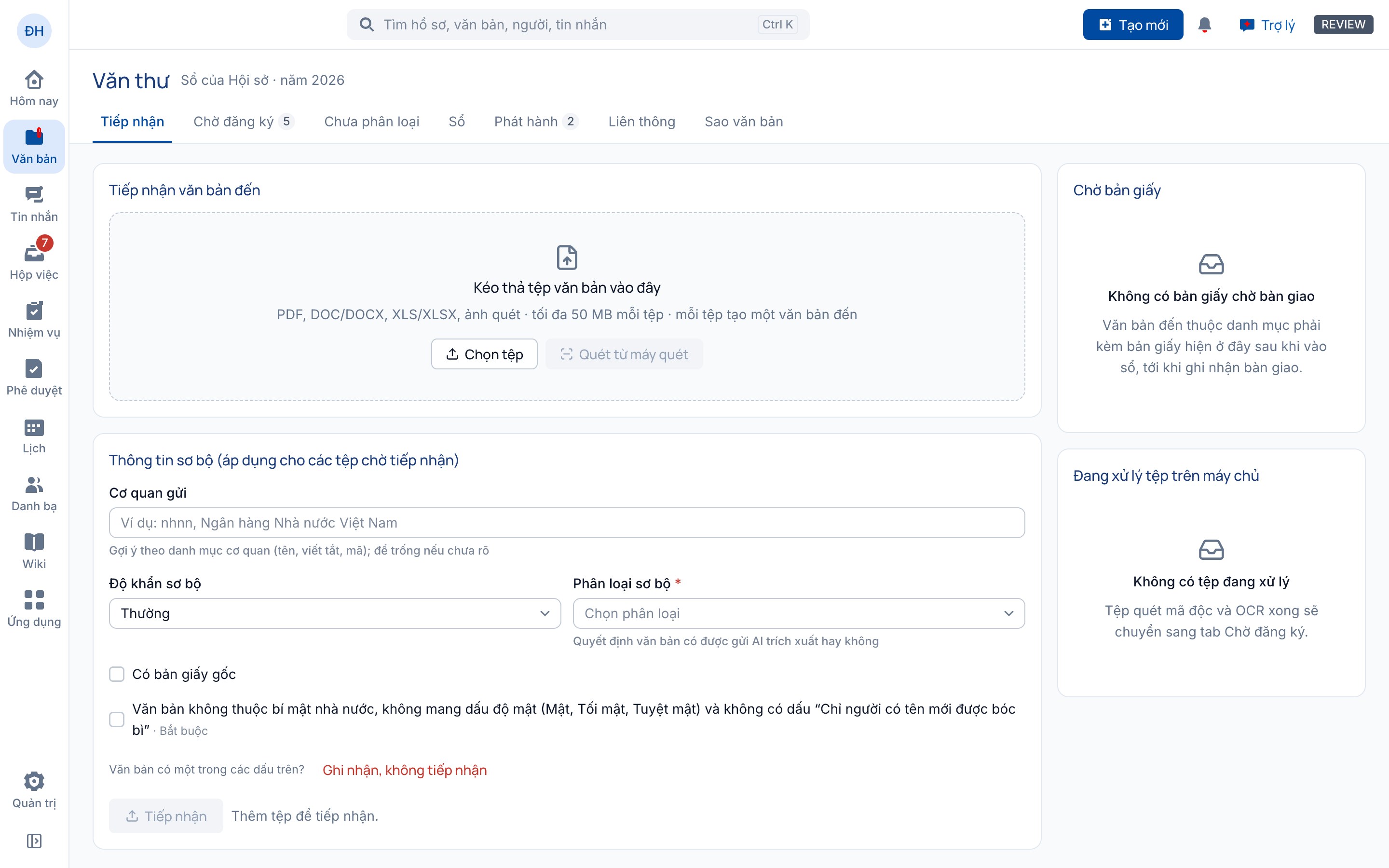
- Mở tab Tiếp nhận.
- Kéo thả tệp vào ô Kéo thả tệp văn bản vào đây, hoặc bấm Chọn tệp. Chọn được nhiều tệp một lúc.
- Định dạng: PDF, DOC/DOCX, XLS/XLSX, ảnh quét (JPG, PNG, TIF).
- Tối đa 50 MB mỗi tệp.
- Mỗi tệp tạo một văn bản đến. Văn bản có nhiều tệp thì gộp thành một PDF trước.
- Điền khung Thông tin sơ bộ (áp dụng cho các tệp chờ tiếp nhận):
- Cơ quan gửi: gõ tên, viết tắt hoặc mã (ví dụ "nhnn") rồi chọn trong danh mục. Để trống nếu chưa rõ.
- Độ khẩn sơ bộ: Thường, Khẩn, Thượng khẩn, Hỏa tốc.
- Phân loại sơ bộ (bắt buộc): quyết định văn bản có được gửi AI trích xuất hay không.
- Có bản giấy gốc: tích nếu bạn đang giữ bản giấy.
- Ô cam kết bắt buộc: "Văn bản không thuộc bí mật nhà nước, không mang dấu độ mật (Mật, Tối mật, Tuyệt mật) và không có dấu “Chỉ người có tên mới được bóc bì”".
- Bấm nút tiếp nhận:
- Một tệp: Tiếp nhận và vào sổ ngay (nhận luôn lượt đăng ký và mở biểu mẫu vào sổ) hoặc Chỉ tiếp nhận.
- Nhiều tệp: Tiếp nhận n tệp.
Kết quả: mỗi tệp hiện một dòng tiến trình: Đang tải lên n% → Đang quét mã độc → An toàn · đang OCR → An toàn · OCR xong. App báo "Đã tiếp nhận n tệp – đang quét mã độc và nhận dạng chữ". Tệp xong chuyển sang tab Chờ đăng ký. Thông tin sơ bộ đã điền mang sang biểu mẫu vào sổ.
Lưu ý
Nút Quét từ máy quét hiện đang khóa vì chưa thử nghiệm xong kết nối máy quét. Tạm thời quét ra tệp rồi bấm Chọn tệp.
Văn bản mang dấu mật hoặc "Chỉ người có tên…"
Không được
Không đưa lên hệ thống văn bản bí mật nhà nước, văn bản mang dấu Mật, Tối mật, Tuyệt mật hoặc dấu "Chỉ người có tên mới được bóc bì". Hệ thống không có biện pháp bảo vệ cấp độ này.
Gặp văn bản loại này:
- Bấm Ghi nhận, không tiếp nhận (dưới ô cam kết).
- Hộp "Văn bản có dấu độ mật hoặc “Chỉ người có tên…”" mở. Chọn Dấu độ mật, tích Có dấu “Chỉ người có tên mới được bóc bì” nếu có; nhập Số, ký hiệu, Ngày ban hành, Nơi gửi.
- Bấm Ghi nhận, không tiếp nhận.
Kết quả: "Đã ghi nhận vào nhật ký an ninh, không tạo văn bản trên hệ thống." Hệ thống không lưu trích yếu, không lưu tệp; tệp đang chờ trên máy bị bỏ khỏi danh sách. Bạn xử lý văn bản theo quy trình giấy.
Bổ sung tệp lỗi
Tệp nhiễm mã độc, hỏng, không đọc được hoặc thiếu trang hiện ở khung Cần bổ sung tệp (n) bên phải, kèm lý do.
- Bấm Bổ sung tệp ở dòng văn bản.
- Chọn tệp thay thế, nhập Ghi chú (ít nhất 5 ký tự, ví dụ "Bên gửi gửi lại bản PDF đầy đủ trang").
- Bấm Bổ sung tệp.
Kết quả: "Đã bổ sung tệp – đang quét mã độc và nhận dạng chữ". Văn bản giữ nguyên, không tạo văn bản mới.
Kiểm thông tin và vào sổ
Nhận lượt đăng ký
- Mở tab Chờ đăng ký. Danh sách bên trái là Hàng đợi chờ đăng ký; dòng có ghi chú "· liên thông" hoặc "· bản quét" và số "n trường cần kiểm tra".
- Chọn một dòng (Tab vào danh sách, dùng ↑ ↓, Enter để mở).
- Bấm Nhận để giữ lượt. Người khác trong hàng đợi thấy "Lượt đang do
giữ". Muốn trả lại cho người khác làm, bấm Trả về hàng đợi.
Đọc trường gợi ý của máy đọc
Bên trái là tệp trong trình xem bảo vệ. Bên phải là biểu mẫu, các trường đã điền sẵn từ máy đọc: Cơ quan ban hành, Số, ký hiệu, Ngày ban hành, Trích yếu, Loại văn bản, Hạn trong văn bản, Độ khẩn, Phân loại truy cập.
- Mỗi gợi ý ghi nguồn: OCR, AI gợi ý, Quy tắc hoặc Liên thông.
- Trường có nhãn Cần kiểm tra (tô màu) kèm lý do: "độ tin cậy thấp", "không tìm thấy trong văn bản", "văn bản có nhiều giá trị khác nhau", "số tiền không khớp với đoạn nguồn", "ngày không khớp với đoạn nguồn".
- Cảnh báo đỏ "Số tiền trong giá trị gợi ý không có trong đoạn nguồn…" hoặc "Ngày trong giá trị gợi ý không có trong đoạn nguồn…": đối chiếu bản gốc trước khi xác nhận.
- Bấm Trang n để trình xem nhảy tới đúng chỗ máy đã đọc và tô vùng nguồn.
- Gợi ý khác với giá trị bạn khai lúc tiếp nhận thì hiện bên dưới; bấm Dùng để lấy. App không tự đè giá trị bạn đã chọn.
Chú ý
Máy chỉ gợi ý (BR-026). Bạn là người xác nhận. Không có nút "nhận tất cả": mỗi trường Cần kiểm tra phải bấm Xác nhận riêng sau khi đối chiếu.
Các bước vào sổ
- Sửa trường sai. Bấm Xác nhận ở từng trường Cần kiểm tra.
- Kiểm Độ khẩn và Phân loại truy cập (dòng gợi ý "Xác nhận lại – lúc tiếp nhận đã chọn: …"), rồi tích Đã kiểm tra độ khẩn và phân loại truy cập. Đổi giá trị so với lúc tiếp nhận cũng tính là đã kiểm tra.
- Chọn Luồng xử lý nếu đơn vị có nhiều luồng. Mặc định là luồng của loại văn bản. Loại "chỉ lưu kho" hiện "Chỉ lưu kho – không luân chuyển".
- Kiểm Sổ đến: dòng gợi ý "Số đến tiếp theo: n (cấp khi vào sổ)".
- Chọn Bản giấy gốc. Loại phải bàn giao bản giấy thì bắt buộc "Có bản giấy gốc".
- Xử lý hết văn bản nghi trùng (mục dưới).
- Bấm Vào sổ.
Kết quả: "Đã vào sổ – số đến n". Số đến cấp đúng lúc bấm, liên tiếp trong sổ, không bao giờ đổi. Màn ghi:
- văn bản thường: "văn bản đã chuyển sang điều phối" – văn bản vào hàng đợi phân phối của Chánh Văn phòng (Hội sở) hoặc Giám đốc (chi nhánh);
- văn bản chỉ lưu kho: "văn bản chỉ lưu kho, không mở luồng xử lý".
Vào sổ nhanh (văn bản Khẩn, Hỏa tốc)
Khi nào dùng: văn bản Khẩn hoặc Hỏa tốc cần đưa ngay vào luồng.
- Điền tối thiểu: cơ quan ban hành, số ký hiệu, trích yếu, độ khẩn, phân loại truy cập.
- Bấm Vào sổ nhanh.
Kết quả: "Đã vào sổ nhanh: số đến n". Lượt đầu tiên của luồng mở với ưu tiên cao. Bạn bổ sung các trường còn lại trong một ngày làm việc.
Từ chối tiếp nhận
Khi nào dùng: văn bản gửi nhầm cơ quan, không thuộc phạm vi, tệp không phải văn bản.
- Bấm Từ chối tiếp nhận.
- Chọn Nhóm lý do. Chọn "Lý do khác" thì bắt buộc nhập Diễn giải (ít nhất 5 ký tự).
- Bấm Từ chối tiếp nhận.
Kết quả: "Đã từ chối tiếp nhận". Văn bản có trạng thái Từ chối tiếp nhận, không có số đến.
Xử lý nghi trùng
Hệ thống kiểm trùng khi tiếp nhận và mỗi khi bạn sửa cơ quan, số ký hiệu hoặc ngày. Khung Nghi trùng (n) liệt kê văn bản đã có trong sổ, kèm kiểu trùng:
| Kiểu | Ý nghĩa | Chặn vào sổ? |
|---|---|---|
| Trùng tệp | Cùng một tệp | Có |
| Trùng cơ quan – số ký hiệu – ngày | Cùng bộ ba thông tin | Có |
| Nội dung tương tự | Cùng cơ quan, trích yếu giống nhau | Không – "Chỉ cảnh báo, không chặn vào sổ" |
Với từng ứng viên:
- Xác nhận trùng: văn bản này gộp vào văn bản gốc đã vào sổ, không được cấp số đến. Người đang xử lý văn bản gốc nhận thông báo "Đã nhận bản trùng". App báo "Đã gộp làm bản trùng".
- Đánh dấu không trùng: bỏ qua ứng viên, bạn tiếp tục đăng ký. App báo "Đã đánh dấu không trùng".
Mẹo
Dòng nhắc "Còn văn bản nghi trùng chưa xử lý" có liên kết Xem văn bản nghi trùng – bấm để cuộn thẳng tới khung nghi trùng.
Bản giấy chờ bàn giao
Văn bản đến thuộc danh mục phải kèm bản giấy hiện ở khung Chờ bản giấy (cột phải tab Tiếp nhận) sau khi vào sổ, tới khi bạn ghi nhận bàn giao.
- Bấm dòng văn bản trong Chờ bản giấy.
- Hộp Ghi nhận bàn giao bản giấy: chọn Người nhận bản giấy trong danh bạ (không có thì nhập Tên người nhận), kiểm Thời điểm bàn giao.
- Bấm Ghi nhận.
Kết quả: "Đã ghi nhận bàn giao bản giấy". Dòng biến khỏi khung. Thông tin bàn giao hiện ở mục Bàn giao bản giấy của văn bản. Có thể làm cùng việc này từ nút Đã bàn giao bản giấy trên văn bản.
Văn bản chỉ lưu kho và luân chuyển theo chỉ đạo
Loại văn bản thuộc danh mục chỉ lưu kho (Quy chế Điều 6.1) vào sổ, cấp số đến, lưu kho; không gửi thẻ, không mở hồ sơ. Phân loại tối thiểu là Hạn chế.
Khi lãnh đạo yêu cầu đưa văn bản lưu kho vào xử lý:
- Mở văn bản, bấm Luân chuyển theo chỉ đạo.
- Chọn Người chỉ đạo (thành viên Ban lãnh đạo hoặc giám đốc chi nhánh), nhập Ý kiến chỉ đạo (tối thiểu 5 ký tự), chọn Đơn vị chủ trì, có thể chọn Cán bộ chủ trì (không bắt buộc).
- Bấm Luân chuyển theo chỉ đạo.
Kết quả: "Đã luân chuyển theo chỉ đạo, mở hồ sơ cho đơn vị chủ trì".
Văn bản đến từ liên thông
Văn bản do đơn vị khác trong Co-opBank phát hành tới đơn vị bạn tự tạo bản đến, nằm trong tab Chờ đăng ký với ghi chú "· liên thông".
- Thông tin kế thừa từ bên gửi (nguồn Liên thông), không qua OCR, không cần xác nhận từng trường.
- Bạn vẫn phải Nhận lượt và bấm Vào sổ để có số đến của đơn vị mình.
- Bản đến chưa vào sổ quá số ngày quy định thì bên gửi thấy cờ Quá hạn chưa vào sổ và bạn nhận nhắc việc.
Tab Liên thông có hai chiều (chip Chiều liên thông):
| Chiều | Hiện gì |
|---|---|
| Đã gửi đi | Văn bản đơn vị bạn gửi liên thông, trạng thái từng đơn vị nhận: Đã gửi liên thông, Bên nhận đã nhận – chờ vào sổ, Bên nhận đã vào sổ, Bên nhận từ chối, Đã thu hồi |
| Gửi đến đơn vị | Bản đến từ đơn vị khác; bấm Mở tab Chờ đăng ký để vào sổ |
Chip Chỉ quá hạn chưa vào sổ lọc nhanh bản bị chậm. Bản bị bên nhận từ chối: mở chi tiết, bấm Gửi lại, chọn Gửi lại tới đơn vị (đơn vị cấp 1 khác đơn vị gửi và khác đơn vị đã từ chối), có thể ghi chú, rồi xác nhận.
Lưu ý
Liên thông hiện chỉ giữa các đơn vị trong Co-opBank. Liên thông với Ngân hàng Nhà nước và cơ quan ngoài chưa dùng được – chờ quyết định mở phạm vi.
Sau khi vào sổ: chuyển phân phối và tự chuyển
Văn bản vào sổ xong chuyển sang hàng đợi phân phối. Văn thư không phải làm gì thêm, trừ khi được giao quyền điều phối.
Nếu đơn vị cấp 1 đã bật Tự chuyển văn bản đến (Quản trị nghiệp vụ bật, cần người thứ hai duyệt):
- Mức 2 – quy tắc: hệ thống tự phân phối khi đúng một quy tắc phân công khớp.
- Mức 3 – AI: hệ thống tự phân phối khi đề xuất AI đủ ngưỡng tin cậy (chỉ đơn vị thí điểm).
Văn thư thấy gì:
- Tab Luồng của hồ sơ có dòng "Tự chuyển theo quy tắc
v " hoặc "Tự chuyển văn bản", người thực hiện là hệ thống. - Nhãn văn bản chuyển sang Đã phân phối ngay sau khi vào sổ.
- Nếu người điều phối thu hồi lần tự chuyển, tab Luồng ghi "Thu hồi tự chuyển" kèm "Văn bản về hàng đợi phân phối" và lý do.
Người điều phối mới có nút Thu hồi tự chuyển. Cách dùng xem Văn bản đến – phân phối và xử lý.
Lỗi thường gặp
| Thông báo trên app | Nguyên nhân | Cách xử lý |
|---|---|---|
| Không thuộc định dạng cho phép (PDF, DOC/DOCX, XLS/XLSX, ảnh quét). | Tệp sai loại (ví dụ .zip, tệp có macro) | Chuyển sang PDF rồi tiếp nhận lại |
| Vượt dung lượng 50 MB – hãy tách tệp. | Tệp quá lớn | Tách tệp, hoặc quét lại với độ phân giải thấp hơn |
| Chọn phân loại sơ bộ – quyết định văn bản có được gửi AI trích xuất hay không. | Chưa chọn Phân loại sơ bộ | Chọn mức phân loại |
| Văn bản thuộc bí mật nhà nước, mang dấu độ mật… không xử lý trên hệ thống. | Chưa tích ô cam kết | Tích ô nếu văn bản không thuộc diện này; nếu thuộc, dùng Ghi nhận, không tiếp nhận |
| Bấm “Nhận” để giữ lượt đăng ký trước khi vào sổ. | Chưa nhận lượt | Bấm Nhận |
| Lượt đang do |
Văn thư khác đang giữ lượt | Chờ hoặc nhờ người đó Trả về hàng đợi |
| Chưa mở sổ đến năm nay. Liên hệ người quản lý sổ. | Sổ đến năm mới chưa mở | Người quản lý sổ bấm Mở sổ năm ở tab Sổ |
| Còn n trường “Cần kiểm tra” chưa xác nhận. | Còn trường chưa bấm Xác nhận | Đối chiếu và xác nhận từng trường |
| Tick “Đã kiểm tra” độ khẩn và phân loại truy cập trước khi vào sổ. | Chưa tích ô kiểm tra | Kiểm hai trường rồi tích ô |
| Vào sổ nhanh chỉ dùng cho văn bản Khẩn, Hỏa tốc. | Văn bản độ khẩn Thường hoặc Thượng khẩn | Dùng Vào sổ đầy đủ |
| Văn bản chưa sẵn sàng vào sổ (đang quét, chuyển PDF). | Tệp chưa quét xong | Chờ ít phút rồi mở lại |
| Hạn phải sau ngày ban hành. | Hạn trong văn bản sớm hơn ngày ban hành | Sửa lại ngày |
| Tệp đang cách ly. Bổ sung tệp mới để xem và đăng ký. | Tệp nhiễm mã độc | Xin bên gửi tệp sạch, dùng Bổ sung tệp |