Thông báo
Trang này dành cho mọi người dùng. Bạn sẽ biết cách xem và lọc thông báo trong app, đánh dấu đã đọc, chọn nhóm thông báo nhận trên thiết bị và email, đặt giờ yên lặng, và biết loại thông báo nào tắt được, loại nào không.
Mở màn hình
| Muốn | Làm |
|---|---|
| Xem nhanh thông báo | Bấm chuông ở thanh trên. Ngăn Thông báo mở bên phải. |
| Xem toàn bộ thông báo | Trong ngăn Thông báo, bấm Xem tất cả thông báo ở cuối. |
| Đổi cài đặt | Ảnh đại diện → Cài đặt thông báo; hoặc nút bánh răng Cài đặt thông báo trong ngăn Thông báo; hoặc nút Cài đặt thông báo trên trang Thông báo. |
Ai dùng: mọi vai. Mỗi người chỉ thấy thông báo của mình.
Chuông có chấm đỏ khi còn thông báo chưa đọc. Biểu tượng app trên thanh tác vụ cũng hiện số chưa đọc.
Thông báo đến bằng những đường nào
| Đường | Khi nào | Nội dung |
|---|---|---|
| Trong app | Luôn luôn | Đầy đủ tiêu đề, tóm tắt (trừ hồ sơ bảo mật). Thẻ việc vào Tin nhắn, thông báo vào ngăn Thông báo. |
| Thông báo hệ điều hành (Windows toast) | Khi app đang chạy (kể cả thu nhỏ ở khay) và cửa sổ không ở trước | Câu ghép từ mẫu: loại việc · mã hồ sơ · độ khẩn. Không bao giờ có trích yếu, tên người, nội dung. |
| Điện thoại | Khi bạn dùng app di động và nhóm thông báo được bật | Theo cài đặt Hiển thị trên màn hình khóa. |
| Email nội bộ | Khi bạn bật cột Email cho nhóm đó | Theo mẫu của hệ thống. |
Ví dụ câu trên thông báo hệ điều hành: "Bạn được nhắc tên", "Hồ sơ có hoạt động mới", "Văn bản đã phát hành", "Lượt xử lý đã được thu hồi". Bấm thông báo hệ điều hành: cửa sổ app lên trước và mở đúng mục.
Lưu ý
Khi app đang khóa do không thao tác, thông báo hệ điều hành chỉ báo câu chung. Bạn mở khóa app rồi mới xem được nội dung.
Trung tâm thông báo
Bố cục
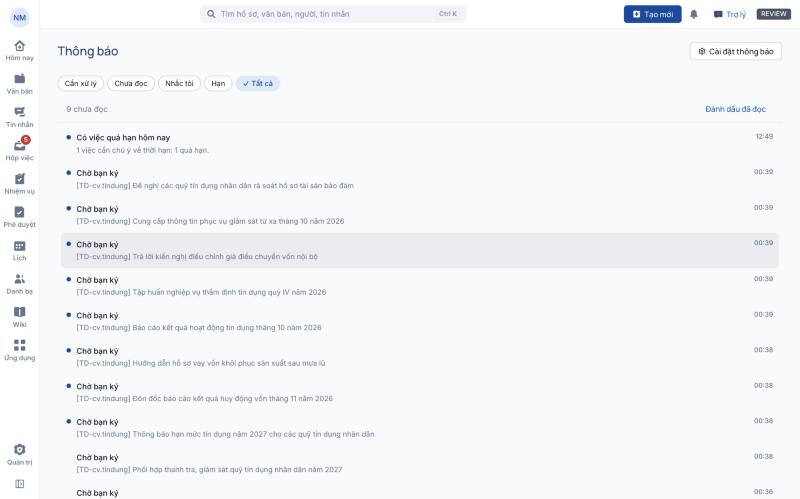
| Vùng | Nội dung |
|---|---|
| Hàng chip lọc | Cần xử lý, Chưa đọc, Nhắc tôi, Hạn, Tất cả. |
| Dòng công cụ | "n chưa đọc" và nút Đánh dấu đã đọc (khi còn tin chưa đọc). |
| Danh sách | Thông báo mới nhất trên cùng. Nhiều thông báo cùng một hồ sơ được gom nhóm, đầu nhóm ghi " |
| Chân | Ngăn kéo: Xem tất cả thông báo. Trang đầy đủ: Tải thêm. |
Ngăn kéo hiện 20 thông báo, mở mặc định ở bộ lọc Chưa đọc. Trang Thông báo đầy đủ mở ở bộ lọc Tất cả và tải thêm theo trang.
Các bộ lọc
| Chip | Hiện |
|---|---|
| Cần xử lý | Thẻ việc còn hiệu lực, cần bạn làm gì đó. |
| Chưa đọc | Mọi thông báo bạn chưa mở. |
| Nhắc tôi | Tin có nhắc tên bạn (@tên) trong kênh hồ sơ, nhóm chat. |
| Hạn | Thẻ nhắc hạn: sắp đến hạn, quá hạn, báo cấp trên. Xem Hôm nay – Thẻ nhắc hạn. |
| Tất cả | Toàn bộ. |
Cách đọc một thông báo
| Phần | Ý nghĩa |
|---|---|
| Chấm màu bên trái | Mức ưu tiên của thông báo. |
| Chữ đậm | Thông báo chưa đọc. |
| Dòng tiêu đề, dòng tóm tắt | Nội dung chính. |
| Thời gian bên phải | Lúc thông báo được tạo. |
Hai trường hợp đặc biệt:
- Thông báo về hồ sơ, văn bản bảo mật: chỉ ghi Thông báo về hồ sơ, văn bản bảo mật – "Mở để xem trong hồ sơ." Nhóm ghi "Hồ sơ bảo mật ·
". - Bạn không còn quyền với mục đó: Thông báo không còn khả dụng – "Bạn không còn quyền xem mục này." Dòng bị mờ, không bấm được.
Mở thông báo
- Bấm thông báo.
- App đánh dấu đã đọc, đóng ngăn kéo và mở đúng nơi: thẻ việc mở trang thẻ; thông báo hồ sơ mở hồ sơ; tin nhắn mở kênh; đặt phòng, chuyến xe mở màn tương ứng; báo cáo xuất xong mở danh sách lần xuất.
Kết quả: chấm đỏ trên chuông mất khi không còn thông báo chưa đọc. App kiểm tra lại quyền mỗi lần mở.
Đánh dấu tất cả đã đọc
- Mở ngăn Thông báo (hoặc trang Thông báo).
- Chọn bộ lọc cần dọn (ví dụ Chưa đọc).
- Bấm Đánh dấu đã đọc.
Kết quả: các thông báo chưa đọc đang hiện trong danh sách được đánh dấu đã đọc.
Lưu ý
Đánh dấu đã đọc thông báo không đóng việc. Việc vẫn ở Hộp việc cho tới khi bạn xử lý. Thẻ việc vẫn còn trong Tin nhắn.
Cài đặt thông báo
Bố cục màn hình
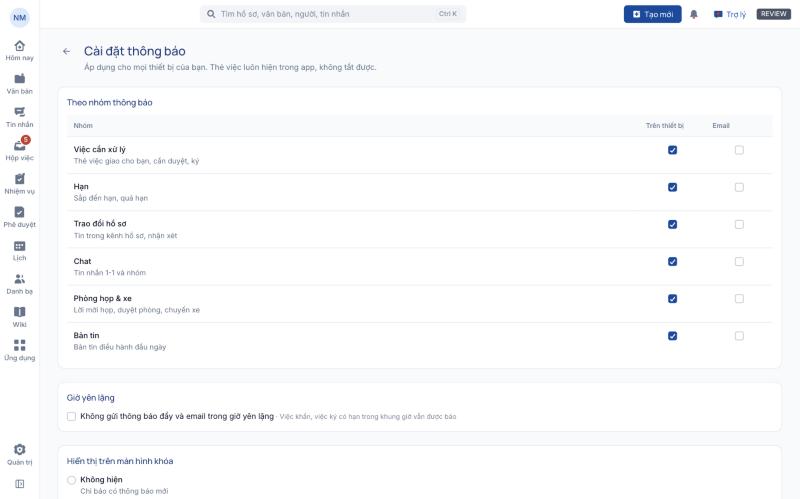
Dòng đầu màn: "Áp dụng cho mọi thiết bị của bạn. Thẻ việc luôn hiện trong app, không tắt được."
| Khung | Dùng để |
|---|---|
| Theo nhóm thông báo | Bật/tắt từng nhóm ở cột Trên thiết bị và Email. |
| Giờ yên lặng | Tạm không gửi thông báo đẩy, email trong khung giờ chọn. |
| Hiển thị trên màn hình khóa | Chọn mức nội dung hiện trên màn hình khóa điện thoại. |
| Kênh đã tắt tiếng | Có báo @Tất cả trong kênh bạn đã tắt tiếng hay không. |
| Ứng dụng trên máy này | Khởi động cùng máy tính, chạy ở khay. |
| Chân màn | Hoàn tác và Lưu cài đặt. |
Các nhóm thông báo
| Nhóm | Gồm | Trên thiết bị | |
|---|---|---|---|
| Việc cần xử lý | Thẻ việc giao cho bạn, cần duyệt, ký | Có thể bị khóa (luôn bật) | Theo chính sách |
| Hạn | Sắp đến hạn, quá hạn | Tắt được (trừ báo quá hạn) | Tùy chọn |
| Trao đổi hồ sơ | Tin trong kênh hồ sơ, nhận xét | Tắt được | Tùy chọn |
| Chat | Tin nhắn 1-1 và nhóm | Tắt được | Tùy chọn |
| Phòng họp & xe | Lời mời họp, duyệt phòng, chuyến xe | Tắt được | Tùy chọn |
| Bản tin | Bản tin điều hành đầu ngày | Tắt được | Tùy chọn |
Ô nào bị chính sách khóa thì mờ, có biểu tượng khóa và lý do, ví dụ "Việc cần xử lý luôn được báo" hoặc "Theo chính sách an toàn thông tin". Ô Email mờ kèm "Nhóm này không gửi email theo chính sách" khi ngân hàng không cho gửi email nhóm đó.
Loại nào tắt được, loại nào không
| Không tắt được | Lý do |
|---|---|
| Thẻ việc trong app (trong Tin nhắn và Hộp việc) | Đây là việc giao cho bạn. Tắt đi bạn sẽ bỏ sót việc. |
| Thông báo đẩy nhóm Việc cần xử lý khi có việc khẩn | Việc khẩn phải đến được người xử lý ngay. |
| Thẻ nhắc hạn trong app, và thông báo khi một việc chuyển sang quá hạn, báo cấp trên | Quy định về thời hạn xử lý. |
| Thông báo trong ngăn Thông báo của app | Cài đặt chỉ đổi đường gửi ra ngoài (thiết bị, email), không xóa thông báo trong app. |
| Mục bị khóa "Theo chính sách an toàn thông tin" | Do ngân hàng đặt. |
| Tắt được | Ghi chú |
|---|---|
| Thông báo đẩy và email của Hạn, Trao đổi hồ sơ, Chat, Phòng họp & xe, Bản tin | Vẫn xem được trong app. Với Hạn, thông báo khi việc chuyển sang quá hạn, báo cấp trên vẫn gửi. |
| Email của Việc cần xử lý | Khi chính sách cho phép. |
| Thông báo trong khung Giờ yên lặng | Trừ việc khẩn, việc ký có hạn trong khung giờ. |
| Báo @Tất cả ở kênh đã tắt tiếng | Nhắc tên riêng bạn luôn được báo. |
Bật, tắt một nhóm
- Mở Cài đặt thông báo.
- Trong bảng Theo nhóm thông báo, tích hoặc bỏ tích ô ở cột Trên thiết bị hoặc Email của nhóm.
- Bấm Lưu cài đặt. Muốn bỏ thay đổi chưa lưu, bấm Hoàn tác.
Kết quả: app báo "Đã lưu cài đặt thông báo". Cài đặt áp cho mọi thiết bị của bạn.
Lưu ý
Nếu hệ thống chưa có thông báo đẩy tới điện thoại, bảng có dòng "Hệ thống chưa có thông báo đẩy tới thiết bị di động; thông báo vẫn hiện trong app." và cột Trên thiết bị bị mờ.
Đặt giờ yên lặng
Khi nào dùng: không muốn bị làm phiền buổi tối, cuối tuần.
- Trong khung Giờ yên lặng, tích "Không gửi thông báo đẩy và email trong giờ yên lặng". App điền sẵn 22:00 – 06:30.
- Sửa giờ ở ô Từ và Đến. Giờ Đến nhỏ hơn giờ Từ nghĩa là qua đêm (app ghi "Qua đêm: từ … hôm trước đến … hôm sau.").
- Bấm các chip T2 … CN để chọn ngày áp dụng. Chip sáng là ngày có áp dụng.
- Bấm Lưu cài đặt.
Kết quả: trong khung giờ đã chọn, hệ thống không gửi thông báo đẩy và email. Việc khẩn, việc ký có hạn trong khung giờ vẫn được báo. Thông báo vẫn vào app như thường.
Hiển thị trên màn hình khóa
Chọn mức nội dung hiện trên màn hình khóa điện thoại:
| Lựa chọn | Hiện |
|---|---|
| Không hiện | Chỉ báo có thông báo mới. |
| Chỉ loại việc | Ví dụ "Có văn bản chờ bạn duyệt". |
| Loại việc, mã hồ sơ, độ khẩn | Thêm mã hồ sơ, độ khẩn. Không bao giờ hiện nội dung, trích yếu. |
Lựa chọn vượt mức chính sách cho phép bị mờ, ghi "Theo chính sách an toàn thông tin".
Kênh đã tắt tiếng
Tích hoặc bỏ tích "Vẫn báo khi có @Tất cả trong kênh đã tắt tiếng". Nhắc tên riêng bạn luôn được báo, kể cả trong kênh đã tắt tiếng. Cách tắt tiếng một kênh: Tin nhắn.
Ứng dụng trên máy này
Khung này chỉ có trong app máy tính, lưu ngay khi đổi, chỉ áp cho máy đang dùng.
- Tích "Khởi động cùng máy tính và chạy ở khay hệ thống".
- App báo "Đã bật khởi động cùng máy tính".
Kết quả: app tự chạy khi bạn đăng nhập Windows, nằm ở khay hệ thống để nhận việc mới và hiện thông báo hệ điều hành. Đóng cửa sổ không thoát ứng dụng; thoát hẳn bằng menu ở biểu tượng khay.
Mẹo
Nên bật mục này. Máy tính không nhận thông báo đẩy qua Internet: app phải đang chạy thì mới báo được việc mới ngay.
Lỗi thường gặp
| Thông báo trên app | Nguyên nhân | Cách xử lý |
|---|---|---|
| "Không có thông báo" – "Không có mục nào khớp bộ lọc." | Bộ lọc đang chọn không có mục nào. | Chọn Tất cả. |
| Thông báo không còn khả dụng | Bạn không còn quyền với hồ sơ, mục đó. | Bình thường. Hỏi người chủ trì nếu cần xem lại. |
| "Chọn giờ bắt đầu và kết thúc khác nhau." | Giờ yên lặng thiếu giờ hoặc Từ trùng Đến. | Chọn hai giờ khác nhau. |
| "Cài đặt vừa được đổi ở thiết bị khác. Đã tải bản mới – kiểm tra lại rồi lưu." | Bạn đổi cài đặt ở máy khác, điện thoại trong lúc màn này đang mở. | Kiểm tra lại các ô rồi bấm Lưu cài đặt. |
| "Không đổi được: …" | App không bật/tắt được khởi động cùng máy (chính sách máy, quyền). | Liên hệ CNTT. |
| Ô Trên thiết bị của Việc cần xử lý mờ | Nhóm bị khóa theo chính sách. | Bình thường, không tắt được. |
| Không thấy thông báo hệ điều hành | App không chạy, hoặc Windows đang tắt thông báo, chế độ tập trung. | Bật Khởi động cùng máy tính và chạy ở khay hệ thống; kiểm tra cài đặt thông báo của Windows. |