Tổ chức và người dùng
Trang này dành cho Quản trị nghiệp vụ (R09), Quản trị hệ thống (R10), Kiểm soát / kiểm toán (R11) và cán bộ nhân sự (R12). Trang hướng dẫn quản lý cây tổ chức, đơn vị, người dùng, vai trò, hàng đợi, thiết bị, đồng bộ AD và duyệt đề xuất nhân sự.
Mở màn hình
Vào Quản trị → Tổ chức & người dùng. Màn có nhiều tab; bạn chỉ thấy tab hợp với vai trò:
| Tab | Dùng để | Ai thao tác (ai xem) |
|---|---|---|
| Cây tổ chức | Xem cây đơn vị theo ngày hiệu lực, chi tiết đơn vị, mã chức năng | R09 (R11 xem) |
| Tái cơ cấu | Sáp nhập, tách, giải thể, chuyển trực thuộc | R09 (R11 xem) |
| Khối phụ trách | Gán Tổng giám đốc / Phó Tổng giám đốc phụ trách đơn vị | R09 (R11 xem) |
| Văn thư văn bản mật | Chỉ định người cấp số, phát hành văn bản Bảo mật nội bộ ở mỗi đơn vị cấp 1 | R09 (R11 xem) |
| Người dùng | Hồ sơ cán bộ, trạng thái, vai trò, việc đang mở | R09; R12 gửi đề xuất (R11 xem) |
| Tài khoản chờ liên kết | Tài khoản AD mới chưa gắn với cán bộ | R09 (R10, R11 xem) |
| Gán vai trò | Danh sách mọi gán vai trò, lọc theo vai trò, đơn vị | R09 (R11 xem) |
| Hàng đợi | Thành viên các hàng đợi việc (Vào sổ, Điều phối, Phát hành…) | R09 (R11 xem) |
| Nhập lô | Nhập đơn vị, gán vai trò từ tệp | R09 |
| Đồng bộ danh tính | Cấu hình và chạy đồng bộ AD/LDAP | R10 (R09, R11 xem) |
| Thiết bị | Thiết bị đã đăng ký, thu hồi, xóa dữ liệu từ xa | R10 |
| Tenant/pháp nhân | Hồ sơ tenant, công tắc tính năng, pháp nhân, phiên bản app tối thiểu | R10 (R11 xem) |
| Yêu cầu thay đổi | Duyệt, từ chối, rút, hủy yêu cầu chờ người thứ hai | R09; R12 xem đề xuất của mình |
Tab Yêu cầu thay đổi có số đỏ cho biết số yêu cầu đang chờ bạn duyệt.
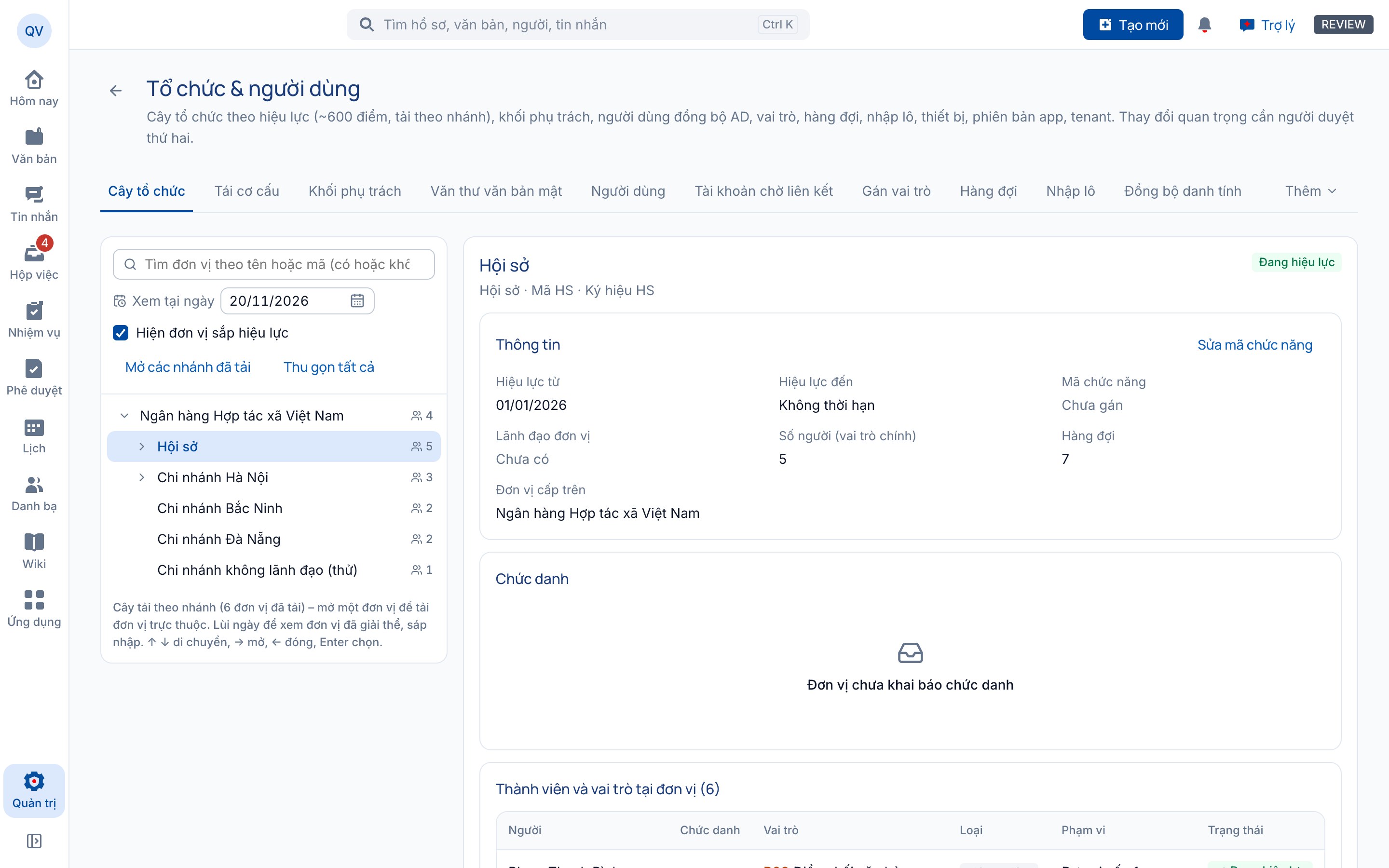
Cây tổ chức
Bố cục
- Thanh trên: ô Ngày hiệu lực của cây tổ chức (xem cây tại một ngày bất kỳ, kể cả quá khứ), ô Hiện đơn vị sắp hiệu lực, nút Mở các nhánh đã tải và Thu gọn tất cả.
- Cột trái: cây đơn vị. Cây khoảng 600 điểm nên tải theo nhánh; bấm mũi tên để mở nhánh. Ô tìm kiếm nhận tên hoặc mã, có hoặc không dấu. Danh sách kết quả chỉ hiện 50 kết quả đầu – gõ thêm để thu hẹp.
- Cột phải: Chi tiết đơn vị với khung Thông tin (Hiệu lực từ, Hiệu lực đến, Mã chức năng, Lãnh đạo đơn vị, Số người (vai trò chính), Hàng đợi, Đơn vị cấp trên) và bảng Thành viên đơn vị (Người, Chức danh, Vai trò, Loại: Chính hoặc Kiêm nhiệm, Phạm vi, Trạng thái). Bấm Tải thêm 50 người khi đơn vị đông người.
Nhãn đơn vị: Đang hiệu lực, Sắp hiệu lực, Đã lên lịch, Đã đóng. Đơn vị có dòng "Đơn vị đang có yêu cầu thay đổi chờ người duyệt thứ hai." nghĩa là có thay đổi chưa được duyệt.
Mẹo
Bấm Xem lịch sử trong chi tiết đơn vị để xem các lần đổi tên, ký hiệu, cấp trên theo ngày hiệu lực. Cây tại một ngày quá khứ luôn dựng lại được, hữu ích khi tra văn bản cũ.
Sửa mã chức năng đơn vị
Khi nào dùng: đơn vị mới thành lập, hoặc đổi chức năng. Mã chức năng (ví dụ Văn phòng, Ban Pháp chế và Thư ký, Tổ chức cán bộ, Kế toán) giúp quy trình theo quy chế tìm đúng đơn vị xử lý mà không cần ghi tên đơn vị cụ thể.
- Chọn đơn vị trên cây.
- Trong khung Thông tin, bấm Sửa mã chức năng.
- Chọn mã trong danh sách, hoặc Không có mã chức năng.
- Chọn ngày hiệu lực (không trước hôm nay), nhập Lý do.
- Bấm Gửi thay đổi.
Kết quả: app báo "Đã cập nhật mã chức năng đơn vị." Nếu danh sách mã trống, app báo danh mục chưa có mục – tạo mã ở Danh mục dùng chung trước.
Chức danh và quyền trưởng
Trong chi tiết đơn vị, bảng Chức danh của đơn vị liệt kê chức danh và Người giữ (hoặc Đang trống). Khi trưởng đơn vị vắng dài ngày:
- Ở dòng chức danh, bấm Chỉ định quyền trưởng.
- Chọn Người quyền trưởng, Từ ngày, Đến ngày (bắt buộc – quyền trưởng phải có thời hạn).
- Xác thực lại trên thiết bị.
Bỏ sớm: bấm Bỏ quyền trưởng.
Mã chức danh chuẩn
Ở tab Người dùng, trong danh sách vai trò của một người, bấm vào chức danh để gắn Mã chức danh chuẩn (theo danh mục chức danh dùng chung). Mã này giúp quy trình tìm đúng người theo chức danh (ví dụ Chánh Văn phòng). Đã gắn thì chỉ đổi được sang mã khác, không bỏ trống.
Tái cơ cấu
Khi nào dùng: sáp nhập, tách, giải thể đơn vị, hoặc chuyển đơn vị sang trực thuộc đơn vị khác.
- Mở tab Tái cơ cấu, bấm Lập kế hoạch tái cơ cấu.
- Chọn loại: Sáp nhập, Tách, Giải thể, Chuyển trực thuộc.
- Chọn Đơn vị nguồn, Đơn vị kế nhiệm (giải thể có thể không có), Ngày hiệu lực.
- Hệ thống liệt kê Đối tượng còn mở theo nhóm: vai trò của cán bộ, hàng đợi việc, lượt đang ở hàng đợi, nhiệm vụ đơn vị chủ trì, sổ văn bản, phòng họp, quy tắc gợi ý phân luồng, quy trình riêng của đơn vị.
- Với mỗi nhóm, chọn Nơi nhận, rồi bấm lưu nơi nhận.
- Gửi duyệt khi mọi nhóm đã có nơi nhận (app báo "Còn n nhóm chưa có nơi nhận" nếu thiếu).
Kết quả: người duyệt thứ hai nhận yêu cầu ở tab Yêu cầu thay đổi. Kế hoạch được thực thi đúng ngày hiệu lực; hạn công việc giữ nguyên. Trạng thái kế hoạch: Nháp, Chờ duyệt, Đã duyệt – chờ thực thi, Đã thực thi, Thực thi một phần, Bị từ chối.
Lưu ý
Danh sách đối tượng tính lại mỗi lần mở vì việc mới có thể phát sinh trước ngày hiệu lực.
Khối phụ trách
Gán chức danh Tổng giám đốc hoặc Phó Tổng giám đốc phụ trách một chi nhánh hoặc phòng/ban trực thuộc Hội sở. Người giữ chức danh trở thành lãnh đạo trực tiếp của trưởng đơn vị.
- Tab Khối phụ trách → Gán phụ trách.
- Chọn Đơn vị, Chức danh phụ trách, Hiệu lực từ, Hiệu lực đến (để trống nếu không có thời hạn), Lý do.
- Bấm Gửi duyệt, xác thực lại.
Thay đổi chỉ áp dụng sau khi người duyệt cơ cấu tổ chức (khác bạn) duyệt. Đơn vị chưa gán phụ trách thì lãnh đạo trực tiếp là Tổng giám đốc. Muốn dừng, bấm Kết thúc phụ trách.
Văn thư văn bản mật
Mỗi đơn vị cấp 1 (Hội sở, chi nhánh) chỉ định một người nhận việc cấp số, phát hành văn bản Bảo mật nội bộ. Việc mật giao thẳng cho người này, không qua hàng đợi văn thư.
- Tab Văn thư văn bản mật → Chỉ định văn thư văn bản mật.
- Chọn Đơn vị cấp 1, Người được chỉ định, hiệu lực, Lý do.
- Gửi duyệt. Người duyệt phải khác bạn và khác người được chỉ định.
Đơn vị chưa có người thì việc mật vào hàng đợi ngoại lệ.
Người dùng
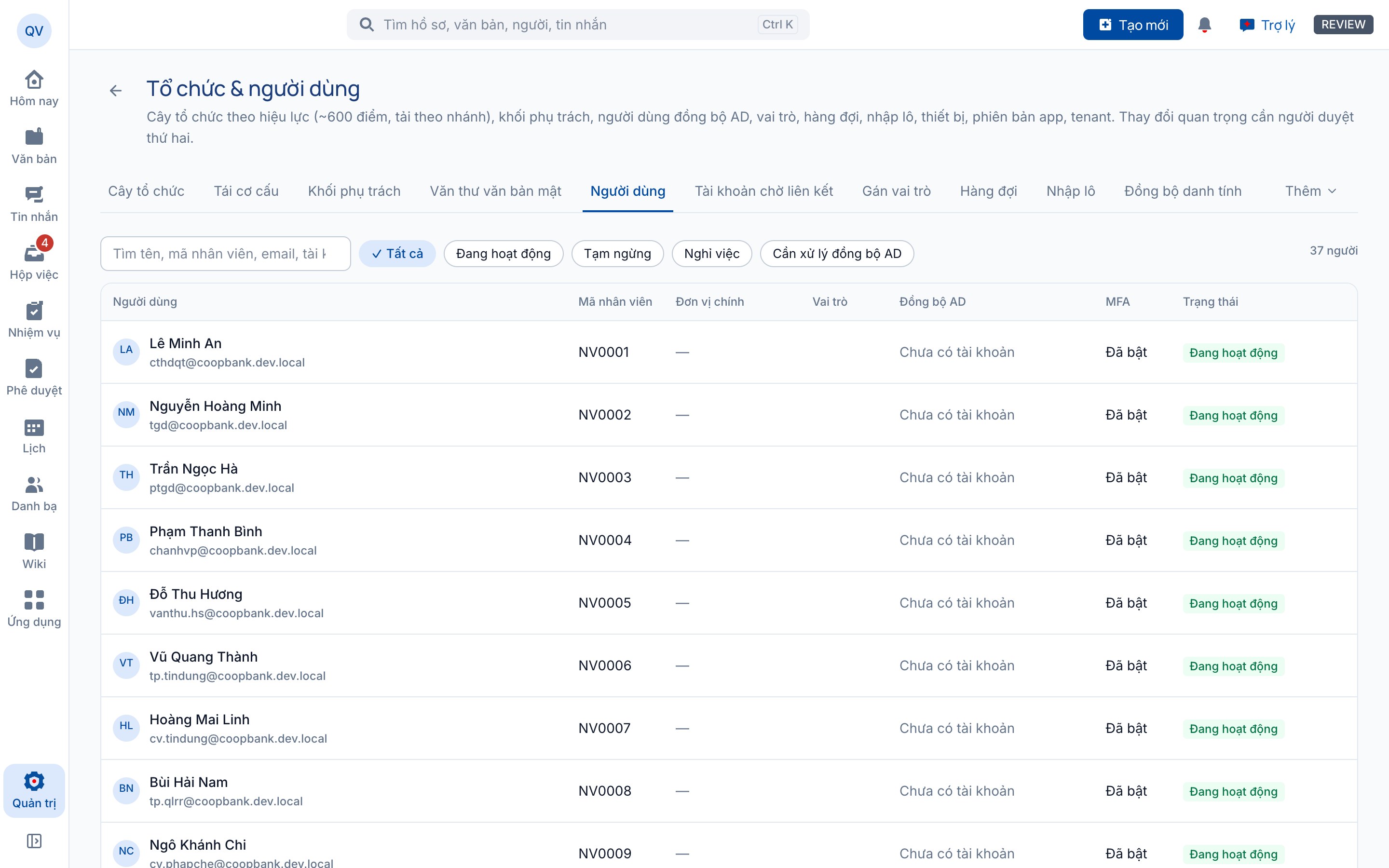
Bố cục
- Ô tìm: tên, mã nhân viên, email, tài khoản AD.
- Chip lọc: Tất cả, Đang hoạt động, Tạm ngừng, Nghỉ việc, Cần xử lý đồng bộ AD.
- Bảng: Mã nhân viên, Đơn vị chính, Vai trò, Đồng bộ AD (Đã đồng bộ, Chờ liên kết, Xung đột AD, Tắt trên AD), MFA (Đã bật / Chưa bật), Trạng thái.
- Bấm một dòng mở chi tiết: Tài khoản và bảo mật, Thiết bị đang hoạt động, Việc đang mở (số việc theo loại), Vai trò (dòng thời gian).
Sửa thông tin cán bộ
- Mở chi tiết người, bấm Sửa thông tin.
- Sửa Điện thoại công việc, Máy lẻ (2–8 chữ số; để trống để xóa), Đầu mối thay thế (người nhận việc thay khi cán bộ vắng, phải đang hoạt động).
- Bấm Lưu.
Họ tên, email nội bộ đồng bộ từ AD – không sửa ở đây.
Gán vai trò
- Mở chi tiết người, bấm Gán vai trò (hoặc từ tab Gán vai trò).
- Chọn Loại vai trò (vai trò nhạy cảm có chữ "(nhạy cảm)"), Đơn vị, Phạm vi dữ liệu (mặc định theo loại vai trò), Loại gán (đánh dấu Vai trò chính, bỏ chọn nếu là kiêm nhiệm), Hiệu lực từ, Hiệu lực đến, Lý do.
- Bấm Gán vai trò hoặc Gửi duyệt (với vai trò nhạy cảm).
| Loại vai trò | Kết quả |
|---|---|
| Vai trò thường | Áp dụng ngay từ ngày hiệu lực, có ghi nhật ký. |
| Nhạy cảm nhóm 1 | Chờ một Quản trị nghiệp vụ khác duyệt. |
| Nhạy cảm nhóm 2 | Chờ lãnh đạo Văn phòng hoặc đầu mối ATTT duyệt. |
| Phạm vi rộng hơn mặc định | Luôn cần người duyệt thứ hai. |
Vai trò nhạy cảm cần người được gán đã bật MFA; nếu chưa, dòng vai trò hiện Chờ bật MFA.
Kết thúc vai trò, sửa hiệu lực
- Kết thúc vai trò: chọn Kết thúc từ ngày, có thể đánh dấu Tạo bàn giao nháp cho việc đang mở. Kết thúc vai trò quan trọng tạo yêu cầu chờ duyệt; vai trò vẫn hiệu lực tới khi được duyệt.
- Thu hồi khẩn khi có sự cố: hiệu lực ngay, không chờ duyệt, ghi vào danh sách rà soát sau.
- Sửa hiệu lực: vai trò chưa tới ngày thì sửa được cả hai ngày; vai trò đang hiệu lực chỉ gia hạn hoặc rút ngắn ngày kết thúc.
Đổi đơn vị chính
Bấm Đổi đơn vị chính, chọn Đơn vị mới và vai trò chính mới. Thao tác đóng vai trò cũ và mở vai trò mới cùng thời điểm; cần người duyệt thứ hai.
Vô hiệu và kích hoạt lại
- Bấm Vô hiệu người dùng.
- Chọn Trạng thái mới: Tạm ngừng (nghỉ dài hạn) hoặc Nghỉ việc.
- Xem Việc đang mở của người đó để sắp xếp bàn giao trước.
- Nhập lý do, gửi.
Lịch ngừng chưa tới ngày thì bấm Hủy lịch ngừng hiệu lực để hủy. Người đã ngừng thì nút Kích hoạt lại hiện ra.
Đề xuất nhân sự (cán bộ nhân sự R12)
Cán bộ nhân sự không sửa trực tiếp mà gửi đề xuất. Nút gửi trong hộp thoại đổi thành Gửi đề xuất.
- Vào Hồ sơ cán bộ (hoặc Quản trị → Tổ chức & người dùng → Người dùng).
- Mở cán bộ, bấm Sửa thông tin (ví dụ cập nhật Máy lẻ từ 1234 thành 1256), hoặc gán/kết thúc vai trò, đổi đơn vị chính, ngừng/kích hoạt lại.
- Bấm Gửi đề xuất.
Kết quả: app báo "Đã gửi đề xuất, chờ Quản trị nghiệp vụ (R09) duyệt. Theo dõi ở tab “Yêu cầu thay đổi”." Cán bộ nhân sự theo dõi và rút đề xuất ở mục Của tôi.
Quản trị nghiệp vụ duyệt: mở Yêu cầu thay đổi → Chờ tôi duyệt, bấm đề xuất. Bảng Khác biệt cũ và mới có cột Trường, Hiện tại, Đề xuất. Bấm Duyệt hoặc Từ chối (kèm lý do).
Tài khoản chờ liên kết và đồng bộ AD
Tài khoản chờ liên kết
Tài khoản mới từ AD không tự đăng nhập được cho tới khi được liên kết với cán bộ và có vai trò chính. Tài khoản khớp đúng một cán bộ theo mã cán bộ được tự liên kết khi đồng bộ.
- Tab Tài khoản chờ liên kết, lọc Chờ xử lý.
- Xem dòng Ứng viên (cán bộ có thể khớp).
- Liên kết với cán bộ đúng, hoặc Bỏ qua (tài khoản dịch vụ, tài khoản thử).
Đồng bộ danh tính (R10)
Tab Đồng bộ danh tính có khung Cấu hình kết nối AD/LDAP (nguồn, trạng thái, ánh xạ thuộc tính, lịch gia tăng/đầy đủ, ngưỡng dừng, ân hạn khi bị vô hiệu) và bảng Các lần đồng bộ.
- Chạy đồng bộ AD: chọn Gia tăng – thay đổi từ lần trước hoặc Đầy đủ – rà toàn bộ tài khoản, bấm Chạy.
- Nếu tỷ lệ thay đổi vượt ngưỡng, lần chạy Dừng – chờ xác nhận. Mở lần chạy, xem Thay đổi đang treo, rồi bấm Áp dụng hoặc Hủy lần chạy.
- Đổi cấu hình kết nối AD/LDAP: sửa ánh xạ (ví dụ Thuộc tính máy lẻ, mặc định
ipPhone; để trống thì không đồng bộ máy lẻ), lịch, ngưỡng; chọn Áp dụng từ, nhập lý do, Gửi duyệt. Luôn qua người duyệt kỹ thuật.
Lưu ý
Bí mật kết nối và địa chỉ máy chủ thư mục đặt ở cấu hình máy chủ; app không nhận và không gửi bí mật.
Hàng đợi
Hàng đợi là nơi việc chung của một nhóm chờ người nhận: Vào sổ, Điều phối, Phát hành, Ngoại lệ, Tài nguyên, Lưu trữ.
- Tab Hàng đợi, chọn một hàng đợi.
- Bấm Thêm thành viên, chọn Người, Từ ngày, Đến ngày (để trống nếu không có thời hạn).
- Bấm Thêm. Rút người: bấm rút ở dòng thành viên.
Chỉ người có vai trò tương ứng còn hiệu lực mới vào được hàng đợi. Cột Nguồn cho biết thành viên vào do Thủ công, Tái cơ cấu hay Ủy quyền (thành viên tạm, tự kết thúc khi ủy quyền kết thúc).
Chú ý
Hàng đợi không có thành viên thì lượt xử lý mới chuyển sang hàng đợi ngoại lệ. Luôn giữ ít nhất một thành viên.
Nhập lô
Tab Nhập lô (R09) nhận tệp CSV mã UTF-8, tối đa 1.000 dòng mỗi lô, cho Đơn vị hoặc Gán vai trò.
- Chọn Loại dữ liệu nhập, chọn tệp, bấm Tải lên và kiểm tra.
- Xem Kết quả kiểm tra: số dòng hợp lệ, lỗi, cảnh báo; lọc Chỉ dòng có lỗi, cảnh báo.
- Sửa tệp nếu có lỗi rồi tải lại. Hết lỗi thì bấm Áp dụng lô.
Lô đơn vị đi qua một yêu cầu thay đổi; tại ngày hiệu lực tạo đủ mọi đơn vị hoặc không tạo đơn vị nào. Nhập lô người dùng chưa dùng được vì người dùng đồng bộ từ AD.
Thiết bị (R10)
Tab Thiết bị liệt kê máy tính và điện thoại đã đăng ký: người dùng, nền tảng, phiên bản app, Độ tin cậy (Được quản lý, Đã đăng ký, Không an toàn, Đã thu hồi), tuân thủ, lần cuối kết nối.
- Thu hồi: thiết bị bị đăng xuất ngay, mọi phiên trên thiết bị kết thúc.
- Xóa dữ liệu: gửi yêu cầu xóa dữ liệu app trên thiết bị (máy được quản lý nhận thêm lệnh qua MDM/MAM). Trạng thái chuyển "Đã xác nhận" khi thiết bị báo xóa xong.
Cán bộ tự thu hồi máy của mình ở Cài đặt → Thiết bị của tôi. Thời gian khóa máy, hết phiên khi không dùng, phiên tối đa đặt trong Chính sách thiết bị (xem Bảo mật, AI, nhật ký).
Tenant/pháp nhân (R10)
Tab Tenant/pháp nhân có Hồ sơ tenant (múi giờ cố định Asia/Ho_Chi_Minh), Công tắc tính năng, danh mục Pháp nhân (mã số thuế 10 chữ số) và chính sách Phiên bản app tối thiểu theo nền tảng. App thấp hơn mức tối thiểu chỉ xem được, không gửi được lệnh. Bấm Công bố phiên bản app để đặt mức mới (qua người duyệt thứ hai; Bản vá bảo mật khẩn cấp bỏ thời gian báo trước nhưng vẫn qua người duyệt).
Yêu cầu thay đổi
Tab Yêu cầu thay đổi có ba mục: Chờ tôi duyệt, Tôi tạo, Tất cả. Trạng thái: Chờ duyệt, Đã duyệt – chờ hiệu lực, Bị từ chối, Đã áp dụng, Hết hạn, Xung đột, Đã rút/hủy.
- Bấm một yêu cầu để xem Phạm vi yêu cầu và Khác biệt cũ và mới.
- Bấm Duyệt hoặc Từ chối (nhập lý do), xác thực lại.
- Người tạo có thể Rút yêu cầu khi chưa duyệt; yêu cầu đã duyệt chưa tới ngày có nút hủy trước ngày hiệu lực.
Lỗi thường gặp
| Thông báo trên app | Nguyên nhân | Cách xử lý |
|---|---|---|
| Đối tượng của yêu cầu đã thay đổi so với lúc bạn xem. Danh sách đã được tải lại – xem lại khác biệt rồi quyết định. | Người khác vừa sửa đối tượng. | Xem lại bảng khác biệt rồi duyệt hoặc từ chối. |
| Đối tượng đã thay đổi kể từ khi tạo yêu cầu: yêu cầu chuyển sang “Xung đột”… | Dữ liệu gốc đã đổi trước khi duyệt. | Tạo yêu cầu mới trên dữ liệu hiện tại. |
| Kích hoạt lại người dùng trước | Người dùng đang tạm ngừng hoặc nghỉ việc. | Bấm Kích hoạt lại rồi mới gán vai trò. |
| Máy lẻ gồm 2–8 chữ số. | Nhập sai định dạng máy lẻ. | Chỉ nhập chữ số, 2–8 ký tự. |
| Quyền trưởng phải có thời hạn: chọn ngày kết thúc. | Bỏ trống Đến ngày. | Chọn ngày kết thúc. |
| Hàng đợi chưa có thành viên; lượt xử lý mới sẽ chuyển sang hàng đợi ngoại lệ. | Hàng đợi trống. | Thêm thành viên ngay. |
| Ngày hiệu lực không được ở quá khứ. | Chọn ngày đã qua khi nhập lô. | Chọn hôm nay hoặc ngày sau. |
Trang liên quan
- Tổng quan phân hệ Quản trị
- Quy trình văn bản – sức khỏe quy trình khi tổ chức đổi
- Danh bạ và sơ đồ tổ chức
- Ủy quyền và bàn giao