Cài đặt và đăng nhập
Trang này dành cho mọi người dùng mới. Bạn sẽ biết cách cài app, đăng nhập bằng tài khoản Co-opBank, đăng ký máy lần đầu, xác thực lại khi làm thao tác quan trọng và đăng xuất an toàn.
Mở màn hình
- Ai dùng: mọi cán bộ có tài khoản domain do Trung tâm CNTT cấp.
- Vào từ đâu: mở app Văn phòng điều hành trên máy tính. Khi chưa đăng nhập, app hiện màn đăng nhập.
Lưu ý
Đăng nhập chỉ chạy trong app máy tính. Nếu bạn mở bản xem thử trên trình duyệt, màn đăng nhập ghi "Đăng nhập tài khoản Co-opBank chỉ chạy trong app máy tính." và nút đăng nhập bị mờ.
Cài app
App do Trung tâm CNTT phát hành dưới dạng gói cài có ký số của ngân hàng. Tùy cách CNTT triển khai, app có thể đã được đẩy sẵn về máy bạn.
- Nếu chưa có app, cài qua Trung tâm phần mềm của Co-opBank hoặc nhờ bộ phận CNTT cài giúp.
- Sau khi cài, tìm biểu tượng Văn phòng điều hành trong menu Start (Windows) và mở app.
- Gói cài có thể cài sẵn chế độ khởi động cùng máy tính: app tự chạy khi bạn đăng nhập Windows và nằm ở khay hệ thống để nhận việc mới.
Không được
Không cài app từ nguồn không rõ (tệp gửi qua email, chat, USB lạ). Chỉ dùng gói cài do Trung tâm CNTT cung cấp.
Cập nhật app
App hiện dải thông báo ngay dưới thanh trên khi cần cập nhật:
| Dải thông báo | Ý nghĩa | Bạn làm gì |
|---|---|---|
| "Vui lòng cập nhật ứng dụng lên phiên bản … trước …" (màu xanh) | Sắp có phiên bản tối thiểu mới. App vẫn dùng bình thường. | Cập nhật trước ngày ghi trên dải. |
| Cần cập nhật ứng dụng. "Phiên bản này không còn được hỗ trợ … bạn chỉ xem được, không thao tác được." (màu đỏ) | Phiên bản đang dùng thấp hơn mức tối thiểu. Mọi nút thao tác bị khóa. | Cập nhật ngay qua Trung tâm phần mềm của Co-opBank hoặc liên hệ CNTT. |
Phiên bản đang dùng ghi ở cuối màn đăng nhập ("Phiên bản …") và ở Thiết bị của tôi → Bảo vệ trên máy này → Phiên bản app. Nút Kiểm tra cập nhật ở đó tạm mờ vì cập nhật tự động đang chờ chốt kênh phát hành; tạm thời cập nhật theo hướng dẫn của bộ phận CNTT.
Bố cục màn đăng nhập
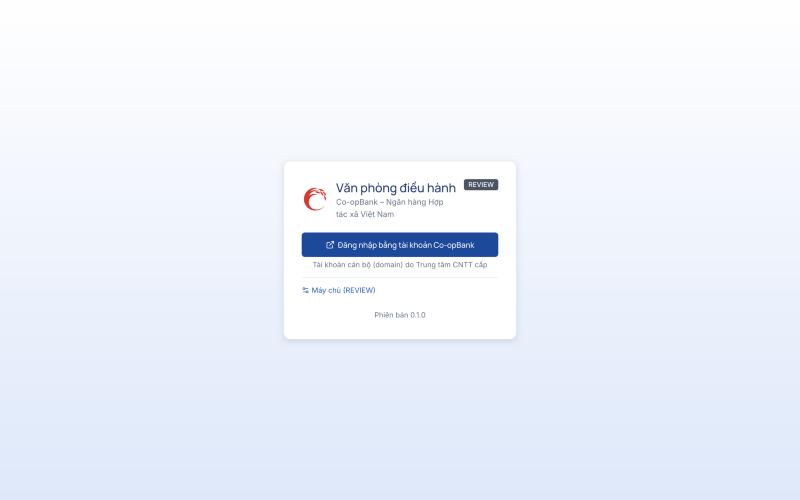
| Vùng | Nội dung |
|---|---|
| Đầu thẻ | Logo, tên Văn phòng điều hành, dòng "Co-opBank – Ngân hàng Hợp tác xã Việt Nam". Bản thử nghiệm có thêm nhãn môi trường (ví dụ DEV, UAT). Bản chính thức không có nhãn. |
| Nút chính | Đăng nhập bằng tài khoản Co-opBank, dưới là dòng "Tài khoản cán bộ (domain) do Trung tâm CNTT cấp". |
| Dòng trạng thái | Khi đang đăng nhập: "Đã mở trình duyệt để đăng nhập. Hoàn tất ở trình duyệt rồi quay lại đây." kèm liên kết Hủy. |
| Ô lỗi | Câu báo lỗi màu đỏ nếu đăng nhập không thành công. |
| Chân thẻ | Phiên bản app. |
Lưu ý
"Tài khoản Co-opBank" ở đây là tài khoản cán bộ dùng để đăng nhập máy tính, email nội bộ, không phải tài khoản tiền gửi hay Internet Banking. App không bao giờ hỏi số tài khoản, số thẻ hay mã OTP ngân hàng điện tử.
Đăng nhập lần đầu
Khi nào dùng: lần đầu mở app trên một máy, hoặc mỗi lần mở lại app (app không giữ phiên sau khi tắt).
- Bấm Đăng nhập bằng tài khoản Co-opBank.
- App mở trình duyệt mặc định của máy, tới trang đăng nhập của ngân hàng.
- Nhập tài khoản domain và mật khẩu như khi đăng nhập máy tính cơ quan.
- Nếu trang đăng nhập yêu cầu thêm bước xác thực (ví dụ mã xác thực khi đăng nhập từ máy mới), làm theo hướng dẫn trên trang.
- Khi trình duyệt báo đã xong, quay lại cửa sổ app.
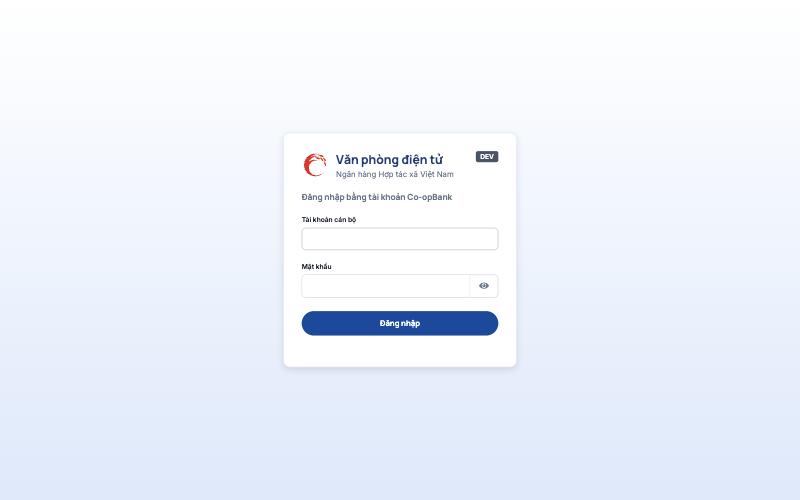
Kết quả: app vào màn Hôm nay (hoặc Tổng quan nếu bạn là lãnh đạo và đã ghim Tổng quan làm màn mặc định). Lời chào ghi họ tên, chức danh, đơn vị của bạn.
Mẹo
Muốn dừng giữa chừng (bấm nhầm, đổi người), bấm Hủy ở dòng "Đã mở trình duyệt để đăng nhập…". Nếu để quá lâu không hoàn tất, app báo "Hết thời gian chờ đăng nhập. Hãy thử lại."
Đăng ký thiết bị lần đầu
Lần đầu bạn đăng nhập trên một máy, app tự đăng ký máy đó là thiết bị của bạn. Bạn không phải bấm gì thêm.
- App tạo một khóa thiết bị riêng cho tài khoản của bạn trên máy này. Khóa dùng để xác thực lại khi bạn duyệt, ký, thu hồi thiết bị, đổi thông tin quan trọng.
- Máy được đặt tên tự động, ví dụ "Máy tính Windows – Văn phòng điều hành".
- Máy chủ kiểm tra chính sách: số thiết bị, phiên bản app, hệ điều hành.
Nếu đăng ký không thành công, bạn vẫn đăng nhập và xem được, nhưng các thao tác cần xác thực lại sẽ không làm được. Lý do hiện ở Thiết bị của tôi với dòng "Máy này chưa đăng ký được: …". Xem bảng Lỗi thường gặp.
Giới hạn số thiết bị
Mỗi tài khoản có tối đa 2 máy tính và 2 điện thoại ở trạng thái hoạt động. Tiêu đề khung danh sách ở Thiết bị của tôi ghi rõ, ví dụ "2 thiết bị đang hoạt động · tối đa 2 mỗi loại".
Khi đã đủ số máy, lần đăng ký máy mới bị từ chối với câu "Đã đủ số thiết bị được phép. Thu hồi một thiết bị cũ rồi đăng nhập lại."
- Trên một máy đang dùng được (hoặc ngay máy mới, vì bạn vẫn đăng nhập được), bấm ảnh đại diện ở góc trên thanh trái → Thiết bị của tôi.
- Tìm máy không còn dùng, bấm Thu hồi, xác nhận và xác thực lại.
- Trên máy mới: bấm ảnh đại diện → Đăng xuất, rồi đăng nhập lại.
Chi tiết thu hồi: Cài đặt và thiết bị.
Chú ý
Mất máy hoặc nghi máy bị người khác dùng: thu hồi ngay máy đó ở Thiết bị của tôi và báo bộ phận CNTT. Máy bị thu hồi bị đăng xuất và xóa dữ liệu app ở lần kết nối kế tiếp.
Xác thực lại
Các thao tác quan trọng cần chứng minh đúng bạn đang ngồi trước máy đã đăng ký. Đây gọi là xác thực lại (mức XT-2, XT-3). Ví dụ:
- duyệt, ký số, ban hành văn bản;
- thu hồi một thiết bị khác của bạn;
- lưu thông tin liên hệ lần đầu hoặc đổi số di động;
- các thay đổi cấu hình của quản trị.
Cách làm:
- Bạn bấm nút thao tác như bình thường (ví dụ Thu hồi).
- App hiện hộp Xác thực lại để tiếp tục: "Thao tác này cần xác thực lại (XT-2). Thiết bị sẽ ký xác nhận bằng khóa đã đăng ký cho tài khoản của bạn."
- Bấm Xác thực. Muốn bỏ, bấm Hủy (app báo "Đã hủy xác thực lại.", thao tác không được thực hiện).
Kết quả: thao tác được gửi đi kèm chữ ký của khóa thiết bị. Một lần xác thực có hiệu lực ngắn (khoảng 2 phút); thao tác sau đó cần xác thực lại.
Lưu ý
Bản hiện tại dùng khóa phần mềm của app: bạn chỉ cần bấm Xác thực. Bản chính thức sẽ dùng Windows Hello (vân tay, khuôn mặt hoặc PIN của Windows) hoặc Touch ID trên máy Mac. Tình trạng này ghi ở Thiết bị của tôi → Bảo vệ trên máy này → Khóa thiết bị.
Tự khóa khi không thao tác
Để tránh người khác xem khi bạn rời bàn, app tự khóa sau 15 phút không có thao tác chuột, bàn phím (thời gian do ngân hàng đặt theo chính sách).
- Trước 60 giây, góc màn hiện dải "Ứng dụng sẽ tự khóa sau … giây do không có thao tác." Bấm Tiếp tục làm việc để giữ phiên.
- Hết thời gian, app che toàn bộ nội dung, hiện Ứng dụng đã khóa: "… đã khóa do không có thao tác. Đăng nhập lại để tiếp tục, nội dung đang làm được giữ nguyên."
- Bấm Mở khóa bằng tài khoản Co-opBank, hoàn tất đăng nhập ở trình duyệt như lúc đầu.
Kết quả: app mở lại đúng màn bạn đang làm, nội dung đang gõ dở vẫn còn. App vẫn nhận thông báo trong lúc khóa, nhưng thông báo hệ điều hành chỉ hiện câu chung, không hiện nội dung.
Chú ý
Chỉ đúng người đang giữ phiên mới mở khóa được. Nếu đăng nhập bằng tài khoản khác, app báo "Tài khoản vừa đăng nhập khác tài khoản đang mở. Hãy đăng xuất nếu muốn đổi người dùng." Muốn đổi người, bấm Đăng xuất ở cuối màn khóa.
Mạng nội bộ và Internet
App dùng được cả trong mạng nội bộ của ngân hàng và qua Internet (ví dụ khi đi công tác). Bạn không phải chọn gì; hệ thống tự nhận biết bạn đang ở đâu.
| Chức năng | Trong mạng nội bộ | Ngoài mạng nội bộ |
|---|---|---|
| Xem, xử lý văn bản, nhiệm vụ, tin nhắn | Được | Được (có thể yêu cầu xác thực thêm khi đăng nhập) |
| Tải tệp gốc tài liệu mức Hạn chế trở lên | Theo quyền | Không |
| Số máy lẻ trên thẻ người, danh bạ | Hiện | Không hiện |
| Phân hệ Quản trị | Hiện với vai quản trị | Không mở được: "Bạn đang ở ngoài mạng nội bộ. Phân hệ Quản trị chỉ dùng được trong mạng nội bộ của ngân hàng." |
Đây là thiết kế theo quy định an toàn thông tin, không phải lỗi.
Mất kết nối
Khi mất mạng, dưới thanh trên hiện dải Ngoại tuyến. "Dữ liệu lúc hh:mm. Bạn chỉ xem được, các nút thao tác tạm khóa. App tự kết nối lại." Bấm Thử kết nối lại nếu muốn thử ngay. Khi hệ thống bảo trì, dải ghi Hệ thống đang bảo trì. hoặc lịch bảo trì đã báo trước.
Đăng xuất
Khi nào dùng: hết giờ làm trên máy dùng chung phòng họp, đổi người dùng, hoặc trước khi mang máy đi sửa.
- Bấm ảnh đại diện ở góc trên thanh điều hướng trái.
- Bấm Đăng xuất ở cuối menu.
Kết quả: phiên trên máy kết thúc, app về màn đăng nhập. Máy vẫn là thiết bị đã đăng ký của bạn; lần sau đăng nhập không phải đăng ký lại.
Cách khác: Thiết bị của tôi → dòng có nhãn Thiết bị này → Đăng xuất thiết bị này → Đăng xuất. Hộp xác nhận ghi "Phiên trên máy này kết thúc. Lần sau bạn cần đăng nhập lại."
Lưu ý
Phiên đăng nhập chỉ giữ trong bộ nhớ khi app đang chạy. Thoát hẳn app (menu ở biểu tượng khay) rồi mở lại thì phải đăng nhập lại. Đóng cửa sổ thì app vẫn chạy ở khay nếu bạn bật Khởi động cùng máy tính và chạy ở khay hệ thống (xem Thông báo).
Quên mật khẩu
App không lưu và không đổi mật khẩu của bạn. Mật khẩu là mật khẩu tài khoản domain do Trung tâm CNTT quản lý.
- Liên hệ bộ phận CNTT (hoặc đầu mối CNTT của chi nhánh) để đặt lại mật khẩu theo quy trình của ngân hàng.
- Sau khi có mật khẩu mới, mở app và đăng nhập lại như bình thường.
Chú ý
Nhập sai mật khẩu nhiều lần liên tiếp, tài khoản bị khóa tạm. Hãy dừng lại và liên hệ CNTT thay vì thử tiếp.
Không được
Không gửi mật khẩu cho bất kỳ ai, kể cả người tự xưng là CNTT. Không nhập mật khẩu vào trang nào khác ngoài trang đăng nhập mở từ nút Đăng nhập bằng tài khoản Co-opBank.
Lỗi thường gặp
| Thông báo trên app | Nguyên nhân | Cách xử lý |
|---|---|---|
| "Hết thời gian chờ đăng nhập. Hãy thử lại." | Bạn chưa hoàn tất ở trình duyệt trong thời gian cho phép. | Bấm lại Đăng nhập bằng tài khoản Co-opBank và làm liền một mạch. |
| "Đăng nhập thất bại" hoặc câu lỗi từ trang đăng nhập | Sai tài khoản, mật khẩu; tài khoản bị khóa tạm hoặc chưa được cấp quyền dùng hệ thống. | Kiểm tra lại tài khoản. Vẫn lỗi thì liên hệ CNTT. |
| "Phản hồi đăng nhập không hợp lệ (state)." hoặc "Không nhận được mã đăng nhập." | Trình duyệt trả về sai phiên (thường do mở nhiều lần đăng nhập cùng lúc). | Đóng các tab đăng nhập cũ, bấm đăng nhập lại một lần. |
| "Phiên đã hết hạn. Vui lòng đăng nhập lại." | Phiên làm việc quá thời gian cho phép. | Đăng nhập lại. |
| "Đã đủ số thiết bị được phép. Thu hồi một thiết bị cũ rồi đăng nhập lại." | Tài khoản đã có đủ 2 máy tính đang hoạt động. | Thu hồi máy không dùng ở Thiết bị của tôi, đăng xuất rồi đăng nhập lại. |
| "Khóa thiết bị đã được đăng ký và chưa khôi phục được. Liên hệ CNTT để thu hồi thiết bị cũ." | Dữ liệu app trên máy bị xóa mà máy chủ còn giữ đăng ký cũ. | Liên hệ CNTT để thu hồi đăng ký cũ, sau đó đăng nhập lại. |
| "Chính sách không cho đăng ký khóa thiết bị phần mềm trên máy này. Liên hệ CNTT." | Chính sách ngân hàng không cho dùng khóa phần mềm trên loại máy này. | Liên hệ CNTT. |
| "Thiết bị chưa đăng ký nên chưa xác thực lại được…" | Máy chưa đăng ký thành công nên không ký xác thực lại được. | Đăng xuất rồi đăng nhập lại. Vẫn lỗi thì xem lý do ở Thiết bị của tôi. |
| "Thiết bị này đã bị thu hồi quyền truy cập. Dữ liệu của ứng dụng trên máy đã được xóa. Đăng nhập lại để đăng ký thiết bị." | Máy đã bị thu hồi (do bạn, hoặc do quản trị). | Đăng nhập lại để đăng ký máy như máy mới. Nếu bạn không thu hồi, báo CNTT ngay. |
| "Tài khoản vừa đăng nhập khác tài khoản đang mở…" | Mở khóa app bằng tài khoản khác. | Đăng nhập đúng tài khoản, hoặc bấm Đăng xuất để đổi người. |
| Cần cập nhật ứng dụng. | Phiên bản app quá cũ. | Cập nhật qua Trung tâm phần mềm hoặc liên hệ CNTT. |