Danh bạ và sơ đồ tổ chức
Trang này dành cho mọi cán bộ. Bạn sẽ biết cách tìm đồng nghiệp trong toàn hệ thống Co-opBank, xem thông tin liên hệ, nhắn tin, mời họp và tra cứu cơ cấu tổ chức.
Mở màn hình
- Bấm Danh bạ trên thanh điều hướng bên trái.
- Đầu trang có hai chế độ: Danh bạ và Sơ đồ tổ chức. App nhớ chế độ bạn dùng lần trước trên máy này.
- Mọi cán bộ đều dùng được. Thông tin hiển thị giống nhau với mọi người xem, trừ phần bí danh, ghi chú riêng của bạn.
Bố cục chế độ Danh bạ
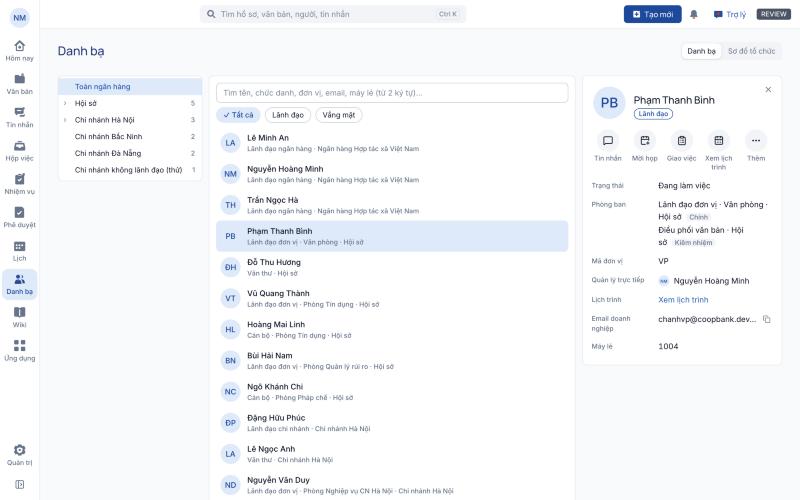
Màn hình chia ba cột:
| Cột | Nội dung |
|---|---|
| Trái – Lọc theo đơn vị | Cây đơn vị: Trụ sở chính, Sở giao dịch, các chi nhánh và phòng ban. Mỗi đơn vị kèm số người. Bấm mũi tên để mở cấp dưới. |
| Giữa – Danh sách cán bộ | Ô tìm, chip lọc và danh sách người. Mỗi dòng có ảnh, họ tên, chức danh và đơn vị. |
| Phải – Chi tiết người | Thẻ thông tin đầy đủ của người đang chọn và các nút thao tác. |
Khi chưa chọn ai, khung phải hiện "Chọn một người để xem".
Danh sách không có số điện thoại
Để bảo vệ thông tin cá nhân, danh sách giữa không hiện số điện thoại. Số chỉ xem được trong khung chi tiết, qua lệnh Hiển thị có ghi nhật ký.
Tìm một người
Khi nào dùng: cần liên hệ một đồng nghiệp mà chưa biết đơn vị hay số máy.
- Gõ vào ô Tìm tên, chức danh, đơn vị, email, máy lẻ (từ 2 ký tự)….
- Danh sách lọc theo từ khóa. Tìm được cả khi gõ không dấu.
- Cuộn xuống cuối, bấm Xem thêm nếu chưa thấy người cần tìm.
- Bấm vào dòng của người đó để mở khung chi tiết.
Lọc theo đơn vị
- Bấm một đơn vị trên cây bên trái.
- Danh sách chỉ còn người thuộc đơn vị đó. Ô Đơn vị đã chọn hiện phía trên danh sách.
- Bấm Bỏ lọc đơn vị để xem lại toàn bộ.
Ở danh sách, tên phòng ban kèm các cấp trên, ví dụ "Phòng Tín dụng · Chi nhánh Thanh Hóa", để phân biệt các phòng cùng tên ở nhiều chi nhánh.
Chip lọc nhanh
| Chip | Hiện ai |
|---|---|
| Tất cả | Mọi cán bộ trong phạm vi đang lọc. |
| Lãnh đạo | Chỉ người giữ chức danh lãnh đạo. |
| Vắng mặt | Người đang công tác hoặc vắng mặt tại thời điểm xem. |
Chip lọc kết hợp được với ô tìm và lọc đơn vị.
Trạng thái Công tác và Vắng mặt
Người đang vắng có nhãn nhỏ cạnh tên trong danh sách:
- Công tác: đang đi công tác.
- Vắng: vắng vì lý do khác.
Chỉ hai trạng thái
App chỉ cho biết người đó đang Công tác hay Vắng mặt và đến khi nào. App không bao giờ hiện lý do nghỉ (ốm, phép, việc riêng…), vì đây là thông tin cá nhân.
Khung chi tiết người
Khung bên phải hiện thẻ người đầy đủ.
Phần đầu: ảnh, họ tên và huy hiệu do hệ thống tính:
| Huy hiệu | Ý nghĩa |
|---|---|
| Lãnh đạo | Người giữ chức danh lãnh đạo. |
| Đang vắng | Đang công tác hoặc vắng mặt. |
| Đang ủy quyền | Đã ủy quyền công việc cho người khác trong thời gian vắng. |
Hàng nút thao tác:
- Tin nhắn: mở hội thoại riêng với người đó (xem Tin nhắn).
- Mời họp: mở form Đặt phòng họp với người đó đã có sẵn trong ô người dự (xem Lịch, phòng họp và xe).
- Nút Thêm (dấu ba chấm): các lệnh khác như Xem thẻ đầy đủ, Giao việc khi bạn có quyền.
Các nút chỉ hiện khi dùng được. Ví dụ không có Tin nhắn với chính bạn hay với người đã nghỉ việc.
Các dòng thông tin:
| Dòng | Nội dung |
|---|---|
| Trạng thái | "Công tác đến …" hoặc "Vắng mặt đến …" khi người đó đang vắng. |
| Phòng ban | Các đơn vị và chức danh. Đơn vị chính ghi Chính, nơi kiêm nhiệm ghi Kiêm nhiệm. |
| Mã đơn vị | Mã của đơn vị chính. |
| Quản lý trực tiếp | Bấm tên để mở thẻ của người quản lý. |
| Lịch trình | Các khoảng Bận hoặc Vắng trong những ngày tới. Chỉ có giờ, không có tiêu đề hay địa điểm cuộc họp. |
| Hồ sơ chung | Hồ sơ mà cả bạn và người đó cùng tham gia, trong phạm vi bạn được xem. |
| Email doanh nghiệp | Bấm biểu tượng sao chép để chép email. |
| Điện thoại | Số đã che, kèm lệnh Hiển thị. |
| Máy lẻ | Số máy lẻ, chỉ hiện trong mạng nội bộ. |
Hiển thị số điện thoại
Khi nào dùng: bạn cần gọi điện cho đồng nghiệp.
- Ở dòng Điện thoại, bấm Hiển thị.
- Số đầy đủ hiện ra, kèm dòng chữ Đã ghi nhật ký.
Kết quả: hệ thống ghi lại ai đã xem số của ai và lúc nào. Số chỉ giữ trong thẻ đang mở; đóng thẻ là số bị che lại.
Chú ý
Mỗi lần bấm Hiển thị đều được ghi nhật ký và có hạn mức. Nếu xem quá nhiều lần trong 60 phút, app báo "Bạn đã xem quá số lần cho phép trong 60 phút. Thử lại sau." Chỉ xem số khi thật sự cần liên hệ.
Không được
Không sao chép danh bạ, số điện thoại của đồng nghiệp ra ngoài hệ thống hay chia sẻ cho người ngoài ngân hàng.
Máy lẻ chỉ trong mạng nội bộ
Dòng Máy lẻ chỉ hiện khi bạn dùng app trong mạng nội bộ của ngân hàng. Khi làm việc từ xa, dòng này không xuất hiện. Đây là chủ ý bảo mật, không phải lỗi.
Bí danh và ghi chú riêng
Bạn có thể đặt bí danh hoặc ghi chú cho một người để dễ nhớ, ví dụ "đầu mối giải ngân". Phần này có nhãn Chỉ bạn thấy: người được ghi chú và mọi người khác đều không xem được.
Người đã nghỉ việc
Thẻ của người đã nghỉ việc hoặc ngừng hoạt động chỉ hiện thông tin tối giản kèm nhãn Đã nghỉ việc hoặc Ngừng hoạt động. Không có nút Tin nhắn, Mời họp.
Chế độ Sơ đồ tổ chức
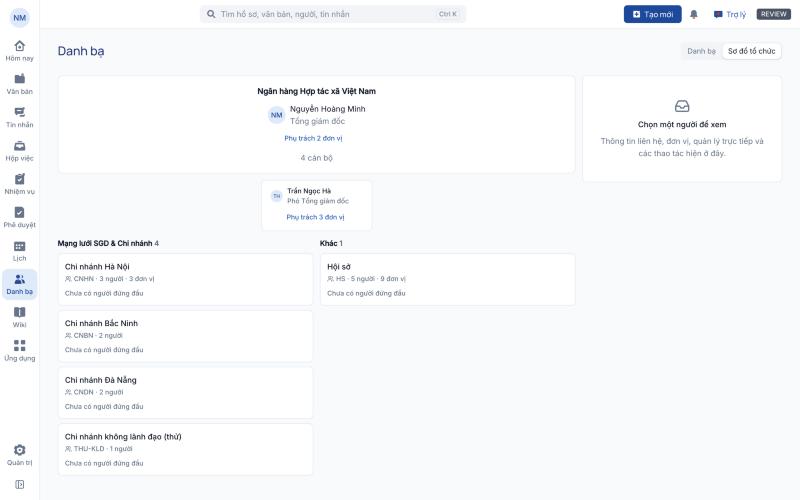
Khi nào dùng: tìm hiểu cơ cấu ngân hàng, biết Phó Tổng Giám đốc nào phụ trách khối nào, ai đứng đầu một đơn vị.
- Bấm Sơ đồ tổ chức ở đầu trang Danh bạ.
- Sơ đồ hiện theo tầng:
- Trên cùng: Tổng Giám đốc.
- Hàng Ban điều hành: các Phó Tổng Giám đốc, Kế toán trưởng. Mỗi thẻ ghi Phụ trách … đơn vị.
- Khối Hội đồng, Ban, Ủy ban tách riêng phía trên.
- Các cột đơn vị: Khối, Ban chức năng, Trung tâm, Văn phòng, Mạng lưới SGD & Chi nhánh. Đơn vị chưa phân nhóm nằm ở cột Khác.
Xem đơn vị một lãnh đạo phụ trách
- Trên thẻ của một Phó Tổng Giám đốc, bấm Phụ trách … đơn vị.
- Các đơn vị người đó phụ trách được tô nổi trên sơ đồ.
- Bấm lại để bỏ tô.
Thẻ ghi "Chưa giao đơn vị phụ trách" nếu lãnh đạo đó chưa được phân công.
Thẻ đơn vị
Mỗi thẻ đơn vị ghi tên, dòng "mã · số người · số đơn vị con" và người đứng đầu. Đơn vị chưa có người đứng đầu ghi "Chưa có người đứng đầu".
- Bấm vào thẻ đơn vị: app chuyển sang chế độ Danh bạ và lọc sẵn theo đơn vị đó.
- Bấm vào tên người trên thẻ: mở khung chi tiết người.
- Bấm Về Danh bạ để quay lại danh sách.
Sơ đồ tải dần theo cây. Khi thấy "Đang tải thêm đơn vị…", chờ giây lát để các nhánh hiện đủ.
Cập nhật thông tin liên hệ của bạn
Khi nào dùng: số di động hay email cá nhân của bạn thay đổi.
- Bấm ảnh đại diện của bạn ở đầu thanh điều hướng, chọn Thông tin liên hệ của tôi.
- Phần Thông tin công tác (họ tên, email nội bộ, đơn vị, chức danh) do tổ chức quản lý, bạn chỉ xem.
- Sửa phần Thông tin riêng tư: Số di động, Email cá nhân, Địa chỉ, Giới tính, Ngày sinh.
- Lưu. Lần lưu có thể cần xác thực lại trên máy (vân tay, khuôn mặt hoặc PIN).
Kết quả: app báo "Đã lưu thông tin liên hệ". Màn này chỉ dùng được khi app đang nối máy chủ.
Lỗi thường gặp
| Thông báo trên app | Nguyên nhân | Cách xử lý |
|---|---|---|
| Không tìm thấy người phù hợp | Từ khóa không khớp, hoặc đang lọc đơn vị quá hẹp. | Thử tên khác, bỏ lọc đơn vị hoặc tìm theo chức danh. |
| Bạn đã xem quá số lần cho phép trong 60 phút. Thử lại sau. | Bấm Hiển thị số điện thoại quá nhiều lần. | Chờ rồi thử lại. Dùng Tin nhắn nếu cần liên hệ ngay. |
| Bạn không có quyền xem số điện thoại. | Chính sách không cho bạn xem số của người này. | Liên hệ qua Tin nhắn hoặc email. |
| Không hiện được số. Thử lại. | Lỗi kết nối tạm thời. | Thử lại sau ít phút. |
| Chưa có cây tổ chức | Dữ liệu tổ chức chưa tải được hoặc chưa được nạp. | Tải lại trang; báo quản trị nếu vẫn lỗi. |
| Số điện thoại không được để trống. / Email chưa đúng định dạng. | Nhập sai khi sửa thông tin liên hệ. | Sửa lại rồi lưu. |
| Chỉ xem được khi nối máy chủ | App đang ngoại tuyến. | Kiểm tra kết nối mạng. |