Lịch, phòng họp và xe công tác
Trang này dành cho mọi cán bộ, Điều phối hành chính và lãnh đạo. Bạn sẽ biết cách xem lịch của mình, đặt phòng họp, mời người dự, yêu cầu xe, đăng ký lịch tuần và duyệt các yêu cầu này.
Mở màn hình
- Bấm Lịch trên thanh điều hướng bên trái. Màn Lịch là lịch cá nhân của bạn.
- Đầu màn có bốn tab: Lịch · Phòng họp · Xe công tác · Lịch tuần.
- Cũng mở được từ Ứng dụng: ô Phòng họp, Điều hành xe, Lịch tuần.
| Vai trò | Dùng được gì |
|---|---|
| Mọi cán bộ | Xem lịch cá nhân, đặt phòng, phản hồi lời mời, yêu cầu xe, đăng ký lịch tuần. |
| Điều phối hành chính | Thêm tab Yêu cầu đặt phòng, Cần xử lý ở Phòng họp; điều xe, tài xế ở Xe công tác. |
| Lãnh đạo đơn vị | Duyệt nhu cầu xe của đơn vị (khi quy định yêu cầu). |
| Người duyệt lịch tuần | Thêm tab Chờ tôi duyệt ở Lịch tuần. |
| Lái xe | Xác nhận chuyến, khai báo giờ thực tế. |
| Quản trị nghiệp vụ | Ô Phòng họp và đội xe trong Quản trị: danh mục phòng, xe, tài xế. |
Lịch cá nhân
Bố cục
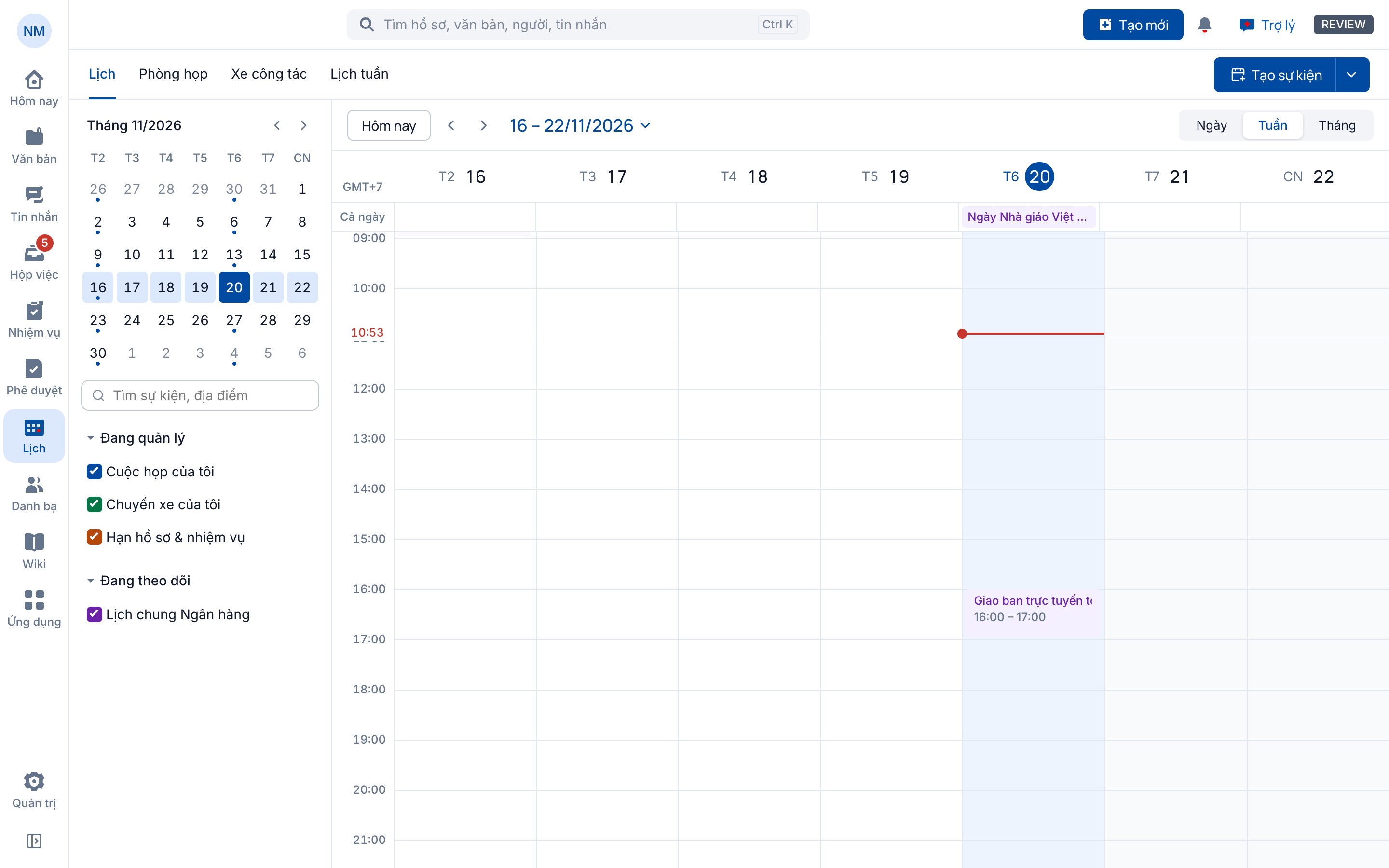
Cột trái:
- Lịch tháng nhỏ để chọn ngày.
- Ô Tìm sự kiện, địa điểm.
- Danh sách lịch hiển thị, bấm để bật/tắt:
| Nhóm | Lịch | Nội dung |
|---|---|---|
| Đang quản lý | Cuộc họp của tôi | Cuộc họp bạn tổ chức, chủ trì hoặc được mời. |
| Chuyến xe của tôi | Chuyến bạn yêu cầu, đi cùng hoặc lái. | |
| Hạn hồ sơ & nhiệm vụ | Hạn của hồ sơ, nhiệm vụ bạn đang giữ (hiện ở hàng Cả ngày). | |
| Đang theo dõi | Lịch chung Ngân hàng | Giao ban, ngày lễ chung. Chỉ xem. |
Vùng chính:
- Nút Hôm nay, mũi tên trước/sau.
- Kiểu xem Ngày · Tuần · Tháng.
- Nút Tạo sự kiện; mũi tên bên cạnh mở Đặt phòng họp, Yêu cầu xe, Đăng ký lịch tuần.
Phím tắt: T về hôm nay, D xem ngày, W xem tuần, M xem tháng.
Bấm một sự kiện để xem thời gian, địa điểm, vai trò của bạn ("Bạn tổ chức", "Bạn được mời", "Bạn đi cùng"…). Nhãn Chưa xác nhận là cuộc họp đang chờ duyệt phòng. Nhãn Đã quá hạn là hạn hồ sơ đã qua. Bấm Mở cuộc họp, Mở chuyến xe hoặc Mở hồ sơ để xem chi tiết.
Tạo nhanh cuộc họp ngay trên lịch
- Ở kiểu xem Ngày hoặc Tuần, kéo chuột trên cột ngày để chọn khung giờ.
- Hộp tạo nhanh hiện ra. Nhập tiêu đề vào ô Thêm tiêu đề.
- Chỉnh giờ bắt đầu, giờ kết thúc nếu cần.
- Chọn phòng ở ô Chọn phòng họp. App kiểm tra ngay: "Phòng trống" hoặc "Phòng trống · cần Điều phối hành chính duyệt".
- Bấm Lưu.
Muốn mời người dự, thêm nội dung hay gắn hồ sơ, dùng form Đặt phòng họp đầy đủ bên dưới.
Đặt phòng họp
Xem phòng trống
Mở tab Phòng họp. Màn có các tab:
| Tab | Nội dung |
|---|---|
| Lịch phòng | Lưới giờ trong ngày của mọi phòng. Ô xám là đã có lịch hoặc đã qua. |
| Danh mục phòng | Thẻ từng phòng: sức chứa, địa điểm, thiết bị, nhãn Cần duyệt. |
| Đặt phòng của tôi | Cuộc họp bạn tổ chức hoặc được mời, kèm vai trò và trạng thái. |
| Yêu cầu đặt phòng | (Điều phối hành chính) yêu cầu chờ duyệt. |
| Cần xử lý | (Điều phối hành chính) việc cần chú ý. |
Lọc theo Địa điểm, Loại phòng, Thiết bị, Sức chứa từ…. Loại phòng gồm Phòng thường, Phòng cấp cao, Hội trường.
Tìm khung trống
Không biết họp lúc nào? Dùng phần tìm khung trống: nhập Số người, Thời lượng (phút), Từ ngày, Đến ngày. App gợi ý các khung còn trống phù hợp.
Đặt phòng và mời người dự
Khi nào dùng: tổ chức một cuộc họp có phòng, có người dự.
- Bấm Tạo sự kiện, hoặc bấm vào một ô trống trên Lịch phòng.
- Điền form Đặt phòng họp:
- Tên cuộc họp (bắt buộc), ví dụ "Họp thẩm định hồ sơ vay HTX".
- Phòng, Ngày họp, Giờ bắt đầu, Giờ kết thúc (bắt buộc).
- Số người: để trống thì tính số người dự cộng bạn. Không được vượt sức chứa phòng.
- Người dự: chọn đồng nghiệp cần mời.
- Lặp lại (không bắt buộc): Mỗi ngày làm việc, Hằng tuần, Hằng tháng…
- Gắn hồ sơ (không bắt buộc): người dự không có quyền xem hồ sơ sẽ không thấy thông tin hồ sơ.
- Nội dung, chương trình (không bắt buộc).
- Xem khung bên phải: Thông tin phòng và Lịch phòng ngày …. App báo "Phòng trống trong khoảng này, đủ sức chứa." nếu đặt được.
- Bấm nút gửi. Tên nút thay đổi theo tình huống:
- Đặt phòng: phòng thường, xác nhận ngay.
- Gửi yêu cầu đặt phòng: phòng cần duyệt.
- Xem trước các lần: khi có lặp lại, xem danh sách các lần trước khi đặt.
Kết quả:
- Phòng thường: "Đã đặt phòng và gửi lời mời". Người dự nhận thẻ mời họp ở kênh Văn phòng điều hành.
- Phòng cấp cao, hội trường: "Đã gửi yêu cầu đặt phòng – chờ Điều phối hành chính duyệt". Phòng được giữ chỗ có hạn. Người dự chỉ nhận lời mời sau khi được duyệt.
Mời họp từ Danh bạ
Trong khung chi tiết của một người ở Danh bạ, bấm Mời họp. Form đặt phòng mở ra với người đó đã có sẵn trong ô Người dự.
Nếu phòng bị trùng, app hiện Chưa đặt được, liệt kê lịch Trùng với và Gợi ý khung hoặc phòng khác.
Phản hồi lời mời
- Mở thẻ mời trong Tin nhắn, hoặc mở cuộc họp từ lịch.
- Bấm Tham dự hoặc Từ chối dự. Có thể cử người khác dự nếu app có nút này.
Phần Người dự của cuộc họp đếm "… tham dự · … từ chối · … chưa phản hồi". Trạng thái từng người: Tham dự, Từ chối, Chưa phản hồi, Cử người dự.
Đổi hoặc hủy cuộc họp
Người tổ chức hoặc chủ trì mở cuộc họp, chọn lệnh đổi hoặc hủy.
- Đổi cuộc họp: người đã nhận lời sẽ nhận lời mời cập nhật. Nếu chuyển sang phòng cần duyệt, cuộc họp chờ duyệt lại. App bắt đánh dấu ô "Tôi hiểu khung hiện tại sẽ được giải phóng và cuộc họp chờ Điều phối hành chính duyệt lại."
- Hủy cuộc họp: nhập lý do. Người dự nhận thông báo cuộc họp đã hủy.
- Kết thúc sớm: khung còn lại được giải phóng cho người khác đặt.
Cuộc họp đã bắt đầu, kết thúc hoặc bị hủy thì không đổi được nữa.
Trạng thái đặt phòng:
| Nhãn | Ý nghĩa |
|---|---|
| Chờ duyệt | Đang chờ Điều phối hành chính duyệt. |
| Đã duyệt | Phòng đã xác nhận. |
| Đang họp | Cuộc họp đang diễn ra. |
| Đã kết thúc | Cuộc họp đã xong. |
| Từ chối | Yêu cầu bị từ chối, có lý do. |
| Đã hủy | Cuộc họp đã hủy. |
| Hết giữ chỗ | Quá hạn giữ chỗ mà chưa được duyệt, yêu cầu tự hủy. |
Duyệt đặt phòng (Điều phối hành chính)
- Mở Phòng họp → tab Yêu cầu đặt phòng. Số trên tab là số yêu cầu đang chờ.
- Xem cuộc họp, phòng, thời gian, số người và cột Giữ chỗ đến.
- Bấm Duyệt, hoặc Từ chối rồi nhập Lý do từ chối.
Kết quả: "Đã duyệt …" hoặc "Đã từ chối yêu cầu đặt phòng". Người tổ chức nhận thông báo; khi duyệt, người dự nhận lời mời.
Lưu ý
Khi bạn duyệt, hệ thống kiểm tra lại trùng lịch. Giữ chỗ hết hạn thì yêu cầu tự hủy.
Yêu cầu xe công tác
Gửi yêu cầu
- Mở tab Xe công tác, hoặc chọn Yêu cầu xe ở nút Tạo sự kiện.
- Điền form Yêu cầu xe công tác:
- Mục đích chuyến đi, ví dụ "Thẩm định thực địa HTX".
- Điểm đón và các điểm đến. Dùng mũi tên để đổi thứ tự điểm.
- Ngày đi, Giờ đi, Ngày về, Giờ về.
- Số người đi.
- Gắn hồ sơ (không bắt buộc).
- Hành khách trong hệ thống (không bắt buộc): chuyến sẽ hiện trong lịch của họ.
- Ghi chú cho điều phối (không bắt buộc).
- Xem khung Xử lý yêu cầu: app cho biết có cần lãnh đạo duyệt nhu cầu không và khả năng đáp ứng trong khung giờ.
- Bấm Gửi yêu cầu.
Kết quả: "Đã gửi … – chờ duyệt nhu cầu" hoặc "Đã gửi … – chờ điều xe".
Trạng thái chuyến:
| Nhãn | Ý nghĩa |
|---|---|
| Chờ duyệt nhu cầu | Lãnh đạo đơn vị đang xem xét. |
| Chờ điều xe | Điều phối hành chính chưa gán xe, tài xế. |
| Đã điều xe | Đã có xe, tài xế; chờ tài xế nhận. |
| Tài xế đã nhận | Tài xế đã xác nhận chuyến. |
| Đang chạy | Chuyến đang diễn ra. |
| Hoàn thành | Chuyến đã xong. |
| Từ chối / Đã hủy | Không thực hiện, có lý do. |
Đổi hoặc hủy yêu cầu
- Đổi yêu cầu xe: đổi ghi chú, người liên hệ, giảm số người thì giữ xe đã điều. Đổi giờ, thêm người, đổi điểm đến có thể phải duyệt hoặc điều xe lại; app yêu cầu đánh dấu ô xác nhận.
- Hủy yêu cầu: nhập lý do khi được hỏi.
Sau chuyến, người yêu cầu có thể Phản hồi chuyến: chọn từ 1 đến 5 sao và nhận xét.
Điều xe (Điều phối hành chính)
Tab Xe công tác của Điều phối hành chính có các ô số liệu Chờ duyệt nhu cầu, Chờ điều xe, Đang chạy, Xe sẵn sàng và các tab:
- Yêu cầu & chuyến: lọc Của tôi, Chờ điều xe, Tất cả.
- Lịch xe trong ngày: dòng thời gian từng xe, tài xế; khung Chờ điều xe bên cạnh.
- Xe & tài xế: chuyển xe sang Bảo dưỡng, tài xế sang nghỉ, hoặc Đưa vào sẵn sàng.
- Cần xử lý: chuyến cần điều lại, yêu cầu sửa.
Để điều xe:
- Mở yêu cầu, bấm Điều xe.
- Chọn xe và Tài xế. Mỗi lựa chọn có ghi chú "phù hợp", "trùng lịch", "không đủ chỗ", "nghỉ"…
- Bấm Điều xe.
Kết quả: tài xế và người yêu cầu nhận thông báo. Đổi xe/tài xế sau đó cần nhập Lý do đổi.
Lịch tuần
Khi nào dùng: xem hoặc đăng ký mục vào lịch công tác tuần của Trụ sở chính hoặc chi nhánh. Đây là lịch chung của đơn vị.
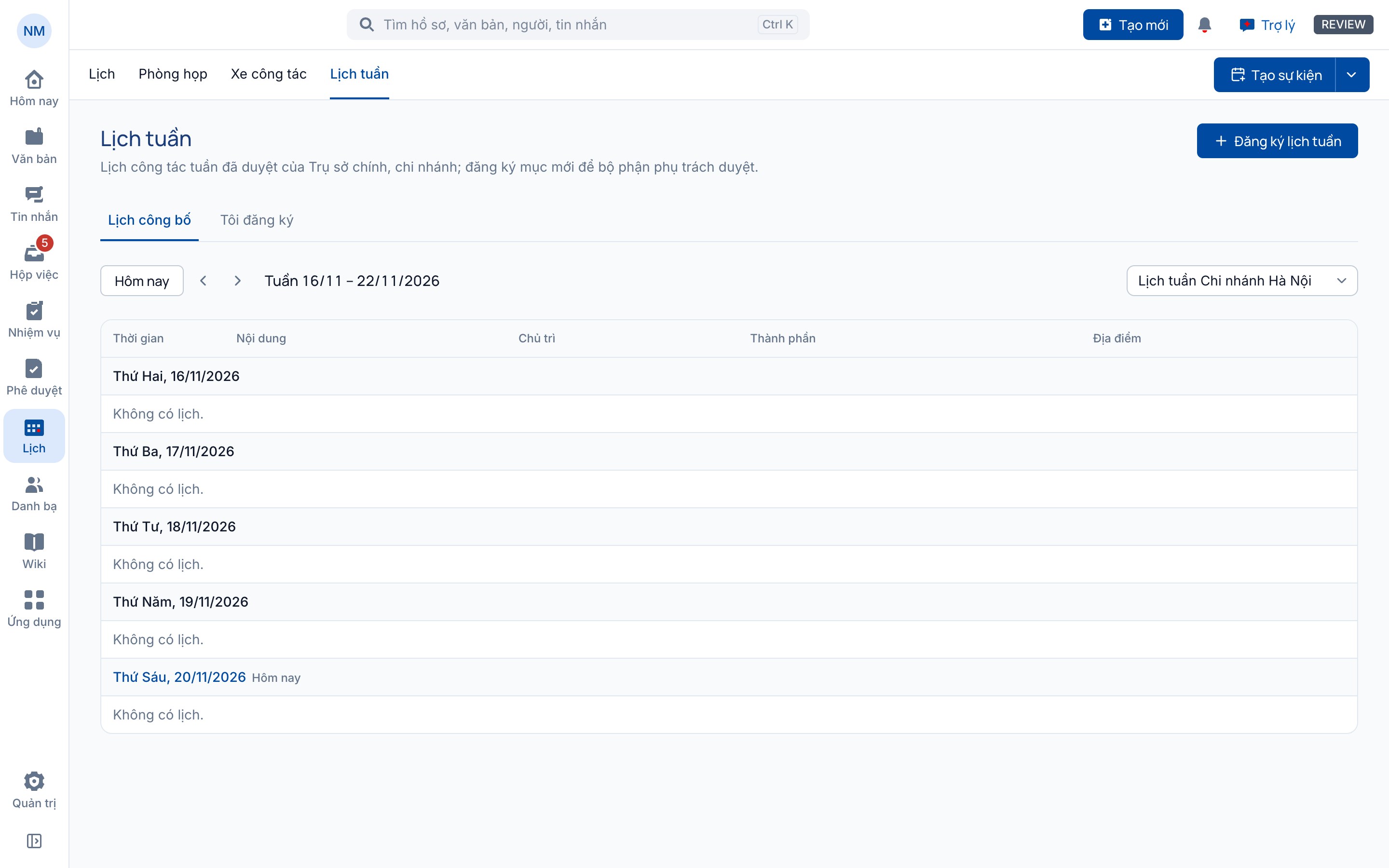
Tab Lịch tuần có:
- Lịch công bố: bảng theo ngày với cột Nội dung, Chủ trì, Thành phần, Địa điểm.
- Tôi đăng ký: các mục bạn đã gửi và trạng thái.
- Chờ tôi duyệt: chỉ hiện với người duyệt lịch tuần.
Bạn thấy bảng lịch của đơn vị cấp 1 nơi bạn công tác. Dùng Tuần trước / Tuần sau để chuyển tuần.
Đăng ký mục lịch tuần
- Chọn Đăng ký lịch tuần ở nút Tạo sự kiện.
- Chọn Bảng lịch tuần.
- Nhập Bắt đầu, Kết thúc, Nội dung, Địa điểm. Có thể chọn Liên kết đặt phòng để lấy thời gian, địa điểm từ cuộc họp đã đặt.
- Chọn Lãnh đạo chủ trì, Thành phần – cá nhân, Thành phần – đơn vị (tối đa 200).
- Chọn Độ mật: Thường hoặc Hạn chế. Mục trên mức Thường chỉ hiện giờ và người chủ trì trên lịch công bố.
- Đánh dấu Thông báo thành phần nếu muốn báo cho người dự khi mục được duyệt, đổi hoặc hủy.
- Gửi.
Kết quả: "Đã đăng ký lịch tuần, chờ duyệt." Mục vào Lịch công bố sau khi bộ phận phụ trách duyệt. Trạng thái: Chờ duyệt, Đã duyệt, Từ chối, Đã hủy, Đã rút.
Lỗi thường gặp
| Thông báo trên app | Nguyên nhân | Cách xử lý |
|---|---|---|
| Giờ kết thúc phải sau giờ bắt đầu. | Nhập giờ ngược. | Sửa giờ kết thúc. |
| … chứa tối đa … người. | Số người vượt sức chứa phòng. | Chọn phòng lớn hơn hoặc giảm số người. |
| Chưa đặt được (kèm "Trùng với:") | Phòng đã có lịch trong khung đó. | Chọn khung hoặc phòng trong phần Gợi ý. |
| Đánh dấu ô xác nhận duyệt lại trước khi lưu. | Đổi sang phòng cần duyệt mà chưa xác nhận. | Đánh dấu ô xác nhận rồi lưu. |
| Cuộc họp này không đổi được nữa (…) | Cuộc họp đã bắt đầu, kết thúc, bị hủy, hoặc bạn không phải người tổ chức/chủ trì. | Liên hệ người tổ chức. |
| Yêu cầu này không còn chờ bạn duyệt. Tải lại danh sách để cập nhật. | Người khác đã xử lý trước. | Tải lại danh sách. |
| Giờ đi đã qua. / Giờ về phải sau giờ đi. | Thời gian chuyến không hợp lệ. | Sửa ngày giờ. |
| Số người là số nguyên từ 1. | Ô số người sai. | Nhập số nguyên. |
| Cần nhập địa chỉ điểm đến. | Thiếu điểm đến. | Nhập địa chỉ hoặc bỏ dòng trống. |
| Tuần đã qua, không đăng ký mới được. | Đăng ký lịch tuần cho tuần cũ. | Chọn thời gian từ tuần hiện tại. |
| Chọn lãnh đạo chủ trì. | Thiếu người chủ trì lịch tuần. | Chọn người trong ô Lãnh đạo chủ trì. |