Tìm kiếm và phím tắt
Trang này dành cho mọi người dùng, nhất là người làm nhiều việc mỗi ngày như văn thư, chuyên viên, lãnh đạo. Bạn sẽ biết cách tìm nhanh hồ sơ, người, hội thoại bằng ô tìm kiếm toàn cục, dùng phím tắt thay chuột và mở đúng mục từ một liên kết.
Mở màn hình
| Muốn | Làm |
|---|---|
| Tìm kiếm toàn cục | Bấm ô "Tìm hồ sơ, văn bản, người, tin nhắn" ở thanh trên, hoặc nhấn Ctrl+K. |
| Xem bảng phím tắt | Bấm ảnh đại diện → Phím tắt. |
| Mở một liên kết | Bấm liên kết trong tin nhắn, email nội bộ, thông báo hệ điều hành. |
Ai dùng: mọi vai. Kết quả tìm kiếm chỉ gồm những gì bạn có quyền xem.
Tìm kiếm toàn cục
Bố cục
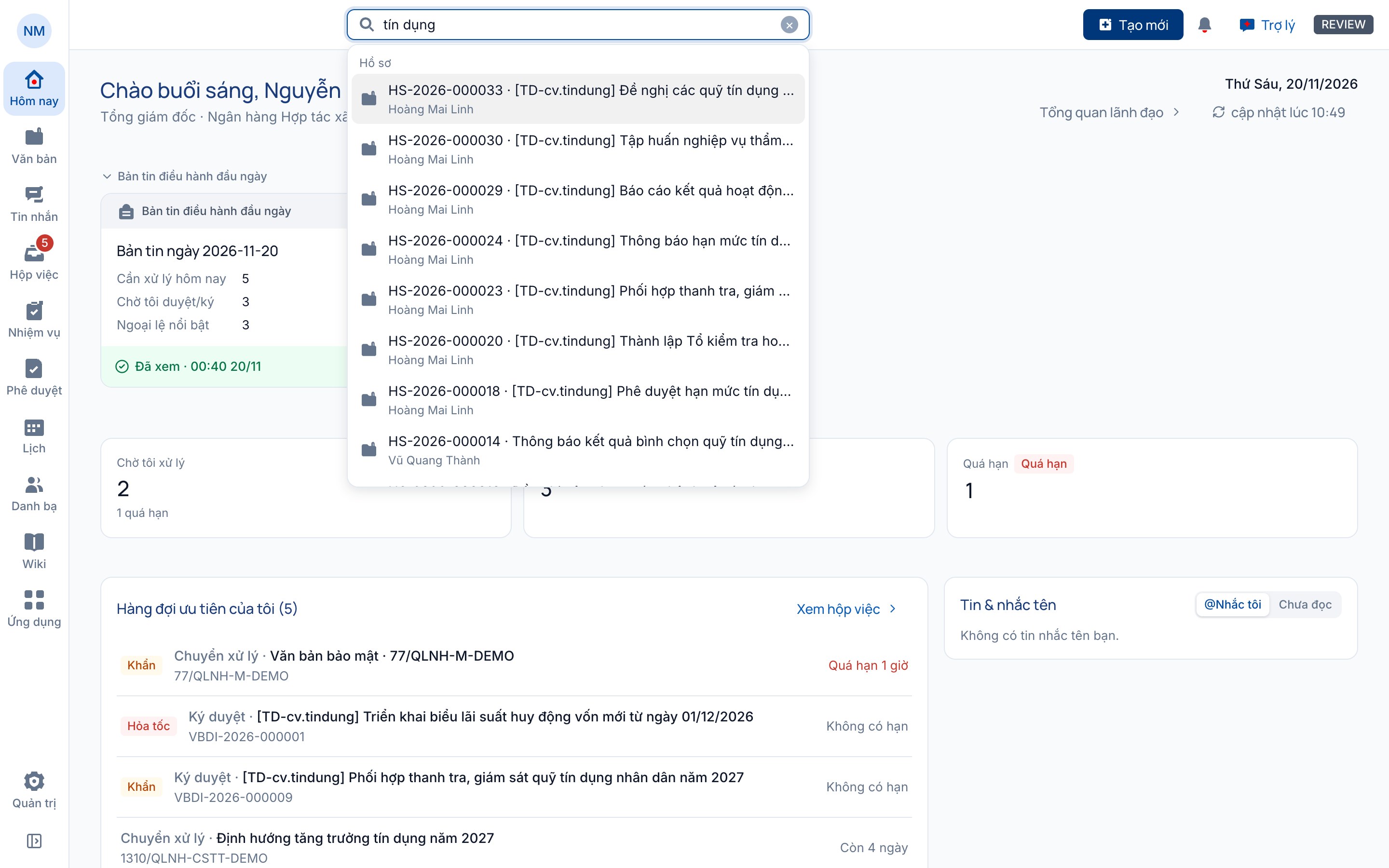
| Thành phần | Ý nghĩa |
|---|---|
| Ô tìm | Chữ gợi ý "Tìm hồ sơ, văn bản, người, tin nhắn". Bên phải có nhãn Ctrl+K khi ô trống, nút × (Xóa nội dung tìm) khi đang có chữ. |
| Danh sách kết quả | Mở ngay dưới ô khi bạn gõ, chia nhóm Hồ sơ, Người, Hội thoại. Tối đa 20 kết quả. |
| Nhóm | Tìm theo | Mỗi dòng ghi | Bấm mở |
|---|---|---|---|
| Hồ sơ | Mã hồ sơ, trích yếu, số ký hiệu văn bản nguồn | "Mã · trích yếu", người chủ trì | Trang chi tiết hồ sơ trong Văn bản |
| Người | Họ tên | Họ tên, chức danh · đơn vị (tối đa 6 người) | Hồ sơ người đó trong Danh bạ |
| Hội thoại | Tên người chat, tên nhóm, mã hồ sơ của kênh, tin gần nhất | Tên hội thoại, tin gần nhất | Hội thoại trong Tin nhắn |
Tìm một hồ sơ, người, hội thoại
Khi nào dùng: bạn biết mã hồ sơ, số ký hiệu, một vài chữ trong trích yếu hoặc tên người, và muốn mở ngay mà không đi qua menu.
- Nhấn Ctrl+K (hoặc bấm vào ô tìm).
- Gõ từ khóa. Gõ có dấu hay không dấu đều được: "huy dong von" tìm ra "huy động vốn".
- Dùng Down / Up để chọn kết quả, hoặc rê chuột lên kết quả.
- Nhấn Enter hoặc bấm kết quả.
Kết quả: app mở đúng hồ sơ, người hoặc hội thoại; ô tìm tự xóa chữ.
Nhấn Esc một lần để xóa chữ đang gõ, nhấn lần nữa để rời ô tìm.
Lưu ý
Hồ sơ bảo mật không tìm được theo trích yếu và không hiện trích yếu trong kết quả. Kết quả chỉ ghi "Hồ sơ bảo mật ·
Mẹo
Cần tìm văn bản theo nhiều điều kiện (sổ, ngày, cơ quan ban hành, loại văn bản), dùng màn tra cứu trong Văn bản. Xem Sổ và tra cứu.
Tìm trong từng màn
Ngoài ô tìm toàn cục, nhiều màn có ô tìm riêng ở đầu cột danh sách:
| Màn | Ô tìm |
|---|---|
| Hộp việc | "Tìm mã, trích yếu". |
| Trình xem tài liệu | Tìm trong tài liệu, nút Kết quả trước / Kết quả sau. |
| Danh bạ, Tin nhắn, Wiki | Ô tìm của màn. |
Nhấn Ctrl+F: đang xem tài liệu thì tìm trong tài liệu; nhấn lần nữa đưa con trỏ về ô tìm của cột danh sách.
Phím tắt
Xem bảng phím tắt trong app
- Bấm ảnh đại diện ở thanh trái.
- Bấm Phím tắt.
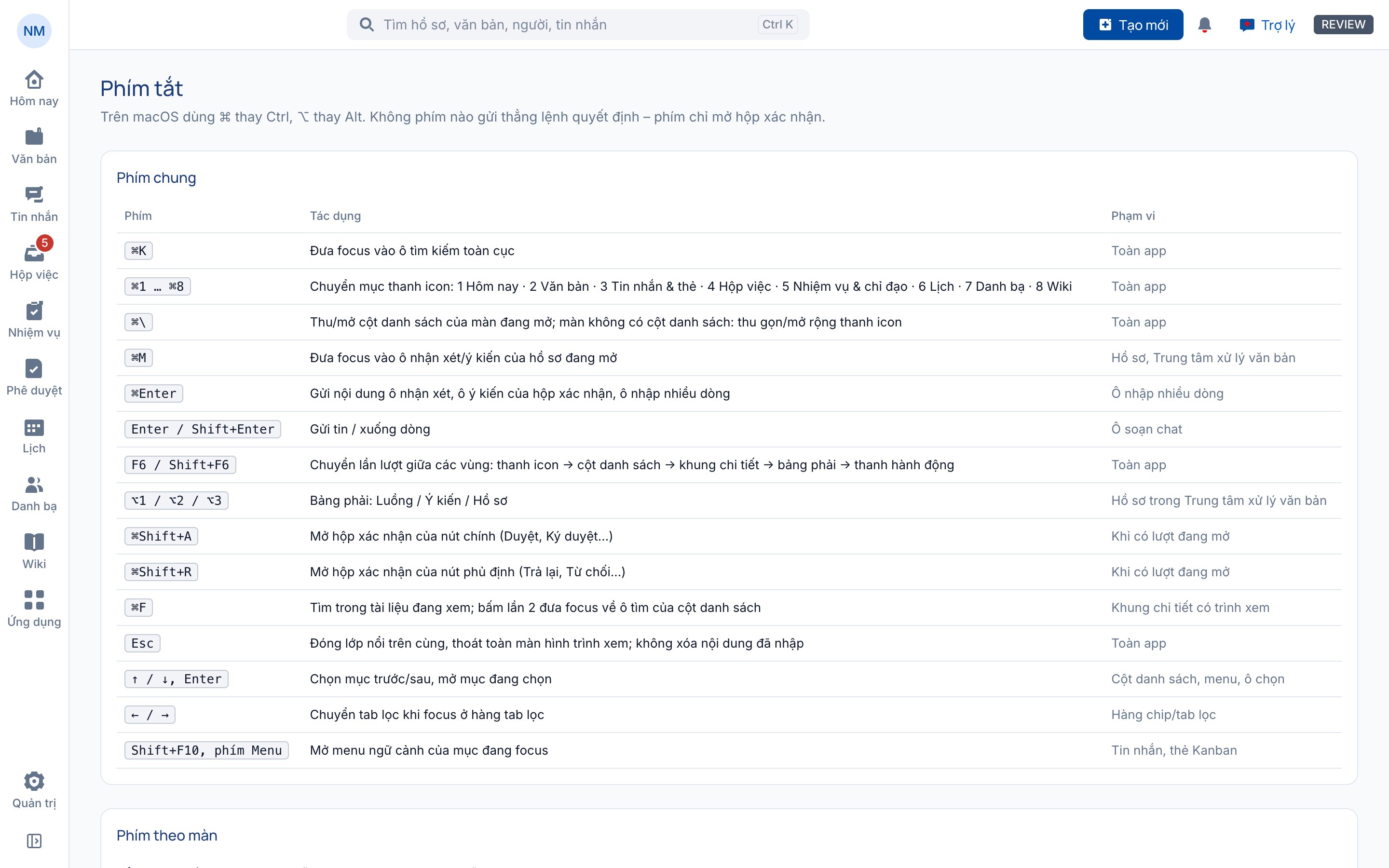
Trang Phím tắt có hai bảng: Phím chung và Phím theo màn. Trên macOS, app tự đổi nhãn: ⌘ thay Ctrl, ⌥ thay Alt.
Lưu ý
Không phím nào gửi thẳng lệnh quyết định. Phím của lệnh duyệt, ký, trả lại chỉ mở hộp xác nhận; bạn vẫn phải xác nhận (và xác thực lại nếu cần).
Phím chung
| Phím | Tác dụng | Phạm vi |
|---|---|---|
| Ctrl+K | Đưa con trỏ vào ô tìm kiếm toàn cục | Toàn app |
| Ctrl+1 … Ctrl+8 | Chuyển mục thanh điều hướng: 1 Hôm nay · 2 Văn bản · 3 Tin nhắn · 4 Hộp việc · 5 Nhiệm vụ · 6 Lịch · 7 Danh bạ · 8 Wiki | Toàn app |
| Ctrl+\ | Thu/mở cột danh sách của màn đang mở; màn không có cột danh sách thì thu gọn/mở rộng thanh điều hướng | Toàn app |
| Ctrl+M | Đưa con trỏ vào ô nhận xét, ý kiến của hồ sơ đang mở | Hồ sơ, Trung tâm xử lý văn bản |
| Ctrl+Enter | Gửi nội dung ô nhận xét, ô ý kiến của hộp xác nhận, ô nhập nhiều dòng | Ô nhập nhiều dòng |
| Enter / Shift+Enter | Gửi tin / xuống dòng | Ô soạn chat |
| F6 / Shift+F6 | Chuyển lần lượt giữa các vùng: thanh điều hướng → cột danh sách → khung chi tiết → bảng phải → thanh hành động | Toàn app |
| Alt+1 / Alt+2 / Alt+3 | Bảng phải: Luồng / Ý kiến / Hồ sơ | Hồ sơ trong Trung tâm xử lý văn bản |
| Ctrl+Shift+A | Mở hộp xác nhận của nút chính (Duyệt, Ký duyệt…) | Khi có lượt đang mở |
| Ctrl+Shift+R | Mở hộp xác nhận của nút phủ định (Trả lại, Từ chối…) | Khi có lượt đang mở |
| Ctrl+F | Tìm trong tài liệu đang xem; lần 2 đưa con trỏ về ô tìm của cột danh sách | Khung chi tiết có trình xem |
| Esc | Đóng lớp nổi trên cùng, thoát toàn màn hình trình xem; không xóa nội dung đã nhập | Toàn app |
| Up / Down, Enter | Chọn mục trước/sau, mở mục đang chọn | Cột danh sách, menu, ô chọn |
| Left / Right | Chuyển tab lọc khi con trỏ ở hàng tab lọc | Hàng chip/tab lọc |
| Shift+F10, phím Menu | Mở menu ngữ cảnh của mục đang chọn | Tin nhắn, thẻ Kanban |
Phím theo màn
| Màn | Phím và tác dụng |
|---|---|
| Ô nhập ý kiến có hàng cụm mẫu | Alt+1 … Alt+9: chèn cụm mẫu thứ n |
| Ô soạn chat | Ctrl+B đậm, Ctrl+I nghiêng, Ctrl+U gạch chân, Ctrl+Shift+S gạch ngang, Ctrl+E mã trong dòng, Ctrl+Alt+C khối mã, Ctrl+Shift+7 / Ctrl+Shift+8 danh sách số / chấm, Ctrl+Shift+B trích dẫn, Ctrl+K chèn liên kết |
| Lịch | T hôm nay; D / W / M xem ngày / tuần / tháng; Left / Right kỳ trước / sau |
| Trình xem tài liệu | Page Up / Page Down, Left / Right trang trước / sau. Ctrl+P, Ctrl+S, Ctrl+C, Ctrl+A bị chặn – dùng nút In, Tải theo chính sách |
| Việc cá nhân – ô ghi nhanh | Enter thêm việc |
| Tạo nhanh lịch | Enter lưu; Esc đóng |
| Bảng Kanban nhiệm vụ | Shift+F10 hoặc phím Menu trên thẻ: menu "Chuyển sang" cột khác; Esc đóng menu |
| Thiết kế quy trình (Quản trị) | Up / Down bước trước/sau; Enter mở thuộc tính bước; Ctrl+Up / Ctrl+Down dời bước; Del xóa bước đang chọn (bản nháp). Xem Quy trình văn bản |
Mẹo
Trong ô soạn chat, Ctrl+K là chèn liên kết, không mở tìm kiếm. Muốn tìm kiếm, bấm ra ngoài ô soạn trước.
Ví dụ: duyệt văn bản chỉ bằng bàn phím
- Ctrl+4 mở Hộp việc.
- Down chọn việc, Enter mở.
- Đọc văn bản trong trình xem (Page Down để lật trang).
- Ctrl+M ghi nhận xét nếu cần.
- Ctrl+Shift+A mở hộp xác nhận Duyệt, kiểm tra Tóm tắt hệ quả.
- Ctrl+Enter gửi (và xác thực lại nếu app hỏi).
Liên kết sâu
Liên kết sâu là đường dẫn mở thẳng một mục trong app: một hồ sơ, một thẻ, một lượt xử lý, một tin nhắn, một phiên bản tài liệu. Bạn gặp liên kết sâu khi:
- bấm thông báo hệ điều hành (Windows toast) của app;
- bấm liên kết người khác dán trong tin nhắn;
- bấm thẻ chia sẻ hồ sơ trong chat.
Mở một liên kết
- Bấm liên kết.
- App đưa cửa sổ lên trước (nếu đang chạy ở khay) và mở đúng mục.
| Liên kết tới | App mở |
|---|---|
| Một hồ sơ | Trang chi tiết hồ sơ trong Văn bản. |
| Một thẻ (thẻ việc, thẻ nhắc hạn) | Trang thẻ ở trạng thái mới nhất, từ đó mở hồ sơ. |
| Một lượt xử lý | Hồ sơ chứa lượt, mở sẵn thao tác của lượt. Lượt trên văn bản chưa có hồ sơ thì mở văn bản. |
| Một tin nhắn | Hội thoại trong Tin nhắn, cuộn tới đúng tin. |
| Một phiên bản tài liệu | Trình xem với đúng phiên bản. |
| Một văn bản | Màn văn bản. |
Lưu ý
Mỗi lần mở, app kiểm tra lại quyền của bạn. Liên kết không làm ai có thêm quyền. Nếu mục không tồn tại, bạn không có quyền xem, hoặc địa chỉ không hợp lệ, app hiện cùng một câu Không mở được mục này "Không tìm thấy hoặc bạn không có quyền xem." kèm nút Về Hôm nay. App cố ý không nói rõ lý do để không lộ sự tồn tại của hồ sơ.
Sao chép liên kết hồ sơ
Khi nào dùng: bạn muốn gửi hồ sơ cho đồng nghiệp qua chat.
- Mở hồ sơ.
- Bấm nút Sao chép liên kết hồ sơ cạnh mã hồ sơ ở đầu trang.
Kết quả: app báo "Đã sao chép liên kết, dùng được tới dd/mm/yyyy. Người mở vẫn phải có quyền xem hồ sơ." Liên kết chỉ chứa mã, không chứa trích yếu, và có hạn dùng.
Trong Tin nhắn, menu của một tin có Sao chép liên kết tin nhắn; trang wiki có Sao chép liên kết trang. Cách chia sẻ hồ sơ dạng thẻ: ⋯ → Chia sẻ vào chat trong trang chi tiết.
Không được
Không dán liên kết hồ sơ ra ngoài hệ thống (email ngoài, mạng xã hội). Liên kết chỉ mở được trong app và chỉ với người có quyền, nhưng việc gửi ra ngoài vẫn vi phạm quy định an toàn thông tin.
Lỗi thường gặp
| Thông báo trên app | Nguyên nhân | Cách xử lý |
|---|---|---|
| "Không có kết quả phù hợp với “…”" | Không có mục khớp, hoặc bạn không có quyền xem. | Kiểm tra chính tả, thử mã hồ sơ hoặc số ký hiệu; dùng tra cứu nâng cao ở Văn bản. |
| Gõ Ctrl+K không vào ô tìm | Con trỏ đang ở ô soạn chat (phím dùng để chèn liên kết). | Bấm ra ngoài ô soạn rồi nhấn lại. |
| Ctrl + số không chuyển màn | Mục đó bị ẩn theo quyền hoặc chưa mở cho đơn vị. | Bình thường. |
| Ctrl+P / Ctrl+S báo "Dùng nút In của trình xem…" / "Không lưu được từ trình xem…" | Trình xem chặn in, lưu bằng phím. | Dùng nút In, Tải của trình xem nếu chính sách cho phép. |
| Không mở được mục này | Mục không tồn tại, bạn không có quyền, hoặc liên kết sai. | Hỏi người gửi liên kết; nếu cần quyền, đề nghị người chủ trì. |