Giao diện chung
Trang này dành cho mọi người dùng. Bạn sẽ biết khung app gồm những vùng nào, mỗi mục trên thanh điều hướng dùng để làm gì, cách đọc trang chi tiết hồ sơ, cách dùng trình xem tài liệu và đổi giao diện sáng/tối.
Mở màn hình
Sau khi đăng nhập, app luôn hiện cùng một khung: thanh điều hướng bên trái, thanh trên, vùng làm việc ở giữa. Mọi vai đều thấy khung này; các mục bên trong thay đổi theo vai trò.
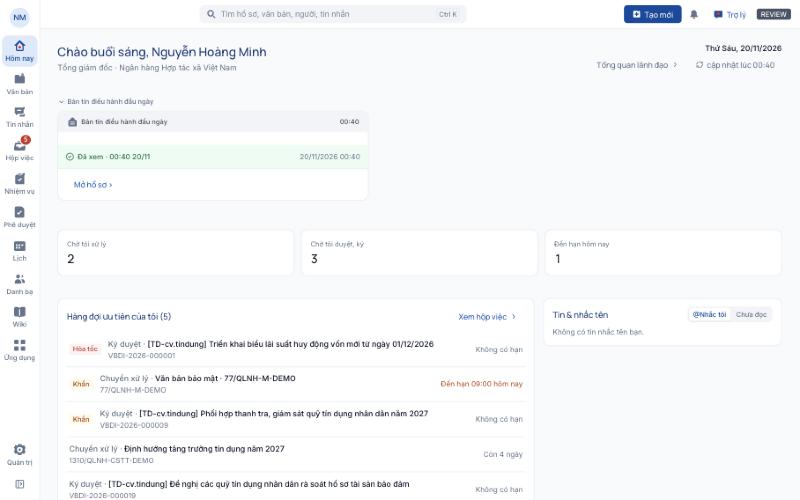
Bố cục khung app
| Vùng | Vị trí | Dùng để |
|---|---|---|
| Thanh điều hướng | Cột dọc bên trái | Chuyển giữa các màn chính; mở menu tài khoản qua ảnh đại diện. |
| Thanh trên | Dải ngang trên cùng | Tìm kiếm toàn cục, Tạo mới, chuông thông báo, Trợ lý, nhãn môi trường. |
| Dải trạng thái | Ngay dưới thanh trên (chỉ khi có việc cần báo) | Báo ngoại tuyến, bảo trì, cần cập nhật app. |
| Vùng làm việc | Giữa màn | Nội dung màn đang mở. Nhiều màn chia hai cột: danh sách bên trái, chi tiết bên phải. |
Thanh điều hướng trái
Các mục
| Mục | Phím tắt | Dùng để |
|---|---|---|
| Ảnh đại diện | Mở menu tài khoản (xem bên dưới). | |
| Hôm nay | Ctrl+1 | Màn chủ: việc ưu tiên, số đếm, lịch, tin nhắc tên. Xem Hôm nay. |
| Tổng quan | Chỉ hiện khi lãnh đạo ghim Tổng quan điều hành làm màn mặc định. | |
| Văn bản | Ctrl+2 | Trung tâm xử lý văn bản: văn bản đến, đi, nội bộ, dự thảo. Xem Văn bản – Tổng quan. |
| Tin nhắn | Ctrl+3 | Tin nhắn & thẻ: chat riêng, nhóm, kênh hồ sơ, thẻ việc. Huy hiệu là số hội thoại chưa đọc. Xem Tin nhắn. |
| Hộp việc | Ctrl+4 | Mọi lượt đang chờ bạn. Huy hiệu là số việc chờ. Xem Hộp việc. |
| Nhiệm vụ | Ctrl+5 | Nhiệm vụ & chỉ đạo, việc cá nhân. Xem Nhiệm vụ. |
| Phê duyệt | Đề nghị theo biểu mẫu: gửi đề nghị, chờ tôi duyệt, đã xử lý. Xem Đề nghị nội bộ. | |
| Lịch | Ctrl+6 | Lịch cá nhân, phòng họp, xe, lịch tuần. Xem Lịch, phòng họp, xe. |
| Danh bạ | Ctrl+7 | Tìm người, sơ đồ tổ chức. Xem Danh bạ. |
| Wiki | Ctrl+8 | Tài liệu tham khảo nội bộ. Xem Wiki. |
| Ứng dụng | Các ô công cụ theo vai: Văn thư, Bảng tin, Chấm công của tôi, Ủy quyền & bàn giao, SLA & báo cáo, Lưu trữ cơ quan… | |
| Quản trị | Ở cuối thanh, chỉ hiện với vai quản trị và chỉ trong mạng nội bộ. Xem Quản trị – Tổng quan. |
Mục đang mở được tô sáng, kể cả khi bạn đang ở màn con (ví dụ mở một hồ sơ thì Văn bản sáng; mở phòng họp thì Lịch sáng).
Lưu ý
Mục nào bạn không có quyền hoặc chưa mở cho đợt triển khai của đơn vị thì không hiện. Phím Ctrl + số của mục đó không làm gì, các mục khác giữ nguyên số.
Thu gọn, mở rộng thanh điều hướng
- Bấm nút ở đáy thanh (Thu gọn / Mở rộng) để chuyển giữa dạng chỉ biểu tượng và dạng có chữ. Dạng mở rộng hiện họ tên, chức danh dưới ảnh đại diện và số bên phải mỗi mục.
- Kéo mép phải của thanh để đổi độ rộng; nhấp đúp mép để thu/mở.
- Màn không có cột danh sách: phím Ctrl+\ cũng thu/mở thanh điều hướng.
Menu tài khoản
Bấm ảnh đại diện để mở menu. Đầu menu ghi họ tên, chức danh, đơn vị.
| Mục | Dùng để |
|---|---|
| Trạng thái vắng… | Báo bạn vắng mặt trong một khoảng thời gian. Xem Cài đặt và thiết bị. |
| Thiết bị của tôi | Xem, thu hồi máy đã đăng nhập. |
| Thông tin liên hệ của tôi | Khai số di động, email cá nhân. |
| Thư ký ghi việc | Cho phép người khác ghi việc vào danh sách việc cá nhân của bạn. |
| Cài đặt thông báo | Chọn nhóm thông báo nhận trên thiết bị, email, giờ yên lặng. Xem Thông báo. |
| Phím tắt | Bảng phím tắt. Xem Tìm kiếm và phím tắt. |
| Giao diện | Theo hệ thống, Sáng, Tối. |
| Đăng xuất | Kết thúc phiên trên máy này. |
Khi cửa sổ đang chặn chụp màn hình, menu có thêm dòng "Đang chặn chụp, ghi màn hình theo chính sách bảo mật". Bạn không tắt được chế độ này.
Thanh trên
| Thành phần | Dùng để |
|---|---|
| Ô tìm kiếm "Tìm hồ sơ, văn bản, người, tin nhắn" | Tìm nhanh toàn app, phím Ctrl+K. Xem Tìm kiếm và phím tắt. |
| Tạo mới | Mở danh sách những thứ bạn được tạo. |
| Chuông | Mở ngăn Thông báo bên phải. Chấm đỏ nghĩa là có thông báo chưa đọc. |
| Trợ lý | Mở ngăn Trợ lý AI bên phải (chỉ khi đơn vị đã bật AI). Đang mở một hồ sơ thì trợ lý hiểu ngữ cảnh hồ sơ đó. Xem Trợ lý AI. |
| Nhãn môi trường | Chỉ có ở bản thử nghiệm: DEV, UAT… hoặc MẪU khi đang dùng dữ liệu mẫu. Bản chính thức không có nhãn. |
Nút Tạo mới
Bấm Tạo mới (hoặc Down khi nút đang được chọn) để mở danh sách. Mục hiện theo quyền của bạn:
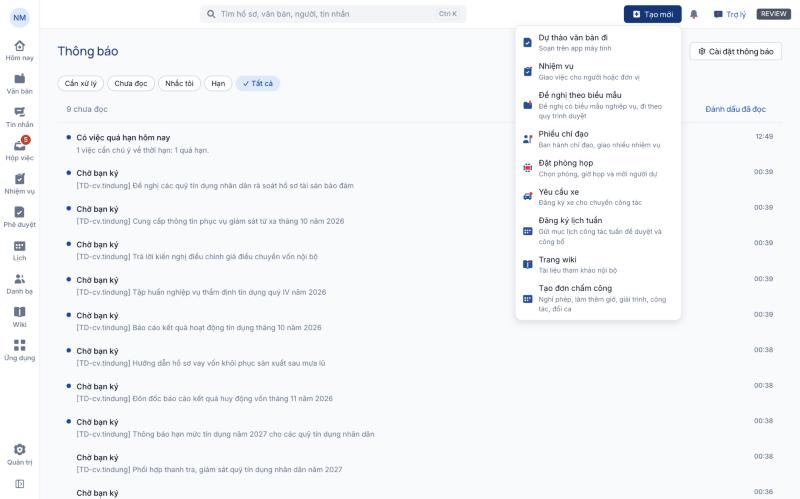
| Mục | Ai thấy | Dùng để |
|---|---|---|
| Tiếp nhận văn bản đến | Văn thư | Tiếp nhận, vào sổ văn bản đến. |
| Dự thảo văn bản đi | Mọi người | Soạn văn bản đi trên app máy tính. |
| Nhiệm vụ | Mọi người | Giao việc cho người hoặc đơn vị. |
| Đề nghị theo biểu mẫu | Mọi người | Đề nghị có biểu mẫu, đi theo quy trình duyệt. |
| Phiếu chỉ đạo | Lãnh đạo | Ban hành chỉ đạo, giao nhiều nhiệm vụ. |
| Đặt phòng họp | Mọi người | Chọn phòng, giờ họp và mời người dự. |
| Yêu cầu xe | Mọi người | Đăng ký xe cho chuyến công tác. |
| Đăng ký lịch tuần | Mọi người | Gửi mục lịch công tác tuần để duyệt và công bố. |
| Trang wiki | Mọi người | Tài liệu tham khảo nội bộ. |
| Tạo đơn chấm công | Mọi người | Nghỉ phép, làm thêm giờ, giải trình, công tác, đổi ca. |
Ngăn kéo Thông báo và Trợ lý
Ngăn kéo mở đè bên phải vùng làm việc. Bấm Đóng (dấu ×), bấm ra ngoài hoặc nhấn Esc để đóng. Ngăn Thông báo có nút bánh răng Cài đặt thông báo.
Dải trạng thái
| Dải | Ý nghĩa |
|---|---|
| Ngoại tuyến. "… Bạn chỉ xem được, các nút thao tác tạm khóa. App tự kết nối lại." | Mất kết nối. Bấm Thử kết nối lại để thử ngay. |
| Hệ thống đang bảo trì. | Một số chức năng tạm chưa dùng được. |
| "Hệ thống bảo trì từ … đến …" | Lịch bảo trì đã báo trước. |
| Cần cập nhật ứng dụng. | Phiên bản quá cũ, chỉ xem được. |
| "Vui lòng cập nhật ứng dụng lên phiên bản … trước …" | Nhắc cập nhật sớm. |
Trang chi tiết hồ sơ
Trang chi tiết là nơi bạn đọc và xử lý một hồ sơ (văn bản đến, văn bản đi, nhiệm vụ). Trang mở ở cột phải của Hộp việc, Văn bản, hoặc ở cửa sổ riêng.
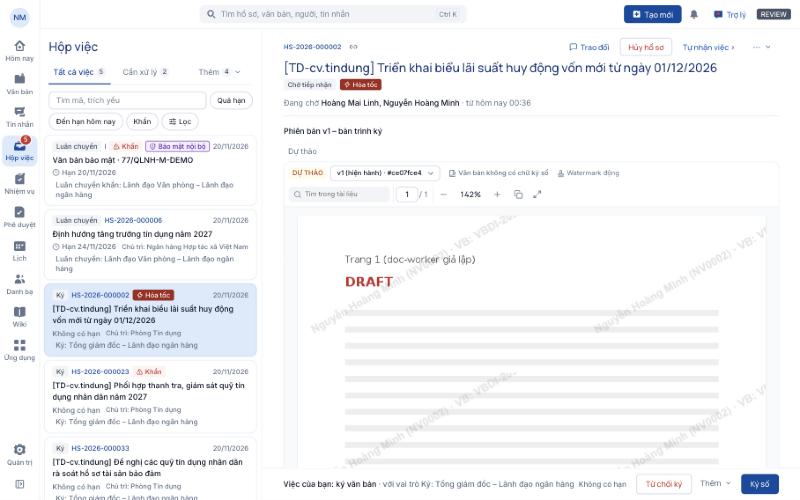
Trang đọc một cột từ trên xuống, không chia tab. Phần ít dùng là các mục gập ở cuối.
Đầu trang
| Dòng | Nội dung |
|---|---|
| 1 | Mã hồ sơ · số ký hiệu (hoặc Chưa cấp số) · nút Sao chép liên kết hồ sơ. |
| 2 | Trích yếu, tối đa 3 dòng, có Xem thêm / Thu gọn. Dự thảo có dòng "Tiền tố theo Điều 12: …". |
| 3 | Nhãn: trạng thái hồ sơ, trạng thái văn bản, độ khẩn (Khẩn, Thượng khẩn, Hỏa tốc), phân loại (Bảo mật nội bộ, Mật), Phiên bản N. |
| 4 | Dải giai đoạn nghiệp vụ: hồ sơ đang ở giai đoạn nào. |
| 5 | Đang chờ: ai · Chủ trì: ai · Hạn bước · Hạn tổng · Tại bước hiện tại: thời gian đã ở bước, chữ đỏ "quá hạn bước" khi trễ. |
Bên trái đầu trang có nút Quay lại danh sách và Danh sách (mở danh sách bên cạnh để chuyển hồ sơ nhanh). Bên phải có các nút phụ:
- Trao đổi: mở ngăn Trao đổi theo hồ sơ bên phải (kênh chat của hồ sơ).
- Mở cửa sổ riêng: tách hồ sơ ra cửa sổ khác, tiện đặt cạnh màn khác.
- Nút ⋯ (Thêm lệnh của hồ sơ): Tạo nhiệm vụ từ văn bản, Xin cấp bản ký tươi (văn bản đã phát hành), Chia sẻ vào chat (hồ sơ không bảo mật) và các lệnh theo quan hệ của bạn với hồ sơ.
Thân trang
| Mục | Nội dung |
|---|---|
| Nội dung văn bản | Trình xem tài liệu nhúng, dưới là danh sách văn bản, tệp của hồ sơ. |
| Thông tin văn bản / Thông tin hồ sơ | Bảng nhãn – giá trị (cơ quan ban hành, loại, ngày, người ký…), gập/mở được. |
| Quy trình xử lý | Dòng thời gian dọc từng bước: ai làm, vai trò gì, kết quả, lúc nào. Nhận xét, ý kiến nằm dưới đúng bước. Người được CC hiện thành mốc "Đã gửi để biết". Cuối mục là ô nhận xét. |
| Nhiệm vụ (mục gập) | Cây nhiệm vụ con của hồ sơ, nếu có. |
| Người tham gia & CC (mục gập) | Chủ trì, phối hợp, người được để biết. |
| Hồ sơ liên quan, lưu trữ & bảo mật (mục gập) | Lịch sử chủ trì, hồ sơ lưu trữ, mức bảo mật, phiếu chỉ đạo gốc, phòng họp, trang wiki liên quan. |
| Lịch sử phiên bản (mục gập) | Các phiên bản của văn bản đang xem và quyết định gắn với từng bản. |
| AI (mục gập) | Tóm tắt, gợi ý của AI, chỉ khi được bật. |
| Nhật ký hồ sơ (mục gập) | Mọi sự kiện, lọc theo nhiệm vụ, người, loại sự kiện. |
Thanh hành động đáy
Thanh dính ở đáy cửa sổ, luôn thấy dù bạn cuộn tới đâu.
- Dòng trên: Việc của bạn – tiêu đề lượt bằng lời nghiệp vụ (ví dụ "Duyệt: …", "Phân phối văn bản đến"), vai trò, "thay" ai nếu bạn đang được ủy quyền, hạn còn lại. Bạn có nhiều lượt trên cùng hồ sơ thì có ô Chọn lượt xử lý (lượt quá hạn, khẩn xếp trước).
- Bên phải: nút chính (ví dụ Duyệt, Ký duyệt, Phân phối).
- Bên trái nút chính: nút phủ định (Trả lại, Từ chối) và nút Thêm ▾ chứa lệnh còn lại.
- Nhóm Lối tắt: Ghi nhận xét (Ctrl+M), CC, Tệp văn bản.
- Không giữ lượt nào: thanh ghi "Đang chờ X xử lý từ hh:mm".
Kết quả khi bấm một lệnh quyết định: app mở hộp xác nhận có Tóm tắt hệ quả ("Bước kế tiếp: … (dự kiến)" hoặc "Không còn bước kế tiếp – quy trình kết thúc sau bước này."), ý kiến điền sẵn từ ô nhận xét. Xác nhận xong, thanh hiện "✓ Bạn đã … · hh:mm" trong 3 giây.
Lưu ý
Nút mờ kèm dòng lý do nghĩa là chưa làm được, ví dụ cần mở xem đúng phiên bản trước khi duyệt, ký. Rê chuột lên nút để đọc lý do. Nếu người khác vừa xử lý hoặc văn bản có phiên bản mới, app hiện Hồ sơ đã thay đổi "… Nội dung bạn đã nhập vẫn được giữ." kèm nút Tải lại.
Chi tiết từng lệnh: Văn bản đến – Phân phối và xử lý, Phê duyệt và ký số, Hồ sơ công việc.
Lượt ở hàng đợi chưa nhận
Việc đang ở hàng đợi của đơn vị thì bạn chưa xem được hồ sơ. Trang hiện Nhận lượt để xem hồ sơ: "Việc này đang ở hàng đợi của đơn vị. Nhận lượt để mở hồ sơ và xử lý; trả lại lượt thì hồ sơ đóng lại với bạn." Bấm Nhận để mở. Xem Hộp việc.
Trình xem tài liệu
Mọi tài liệu mở trong trình xem bảo vệ: máy chủ dựng ảnh từng trang, app không giữ tệp gốc.
Thanh công cụ
| Thành phần | Dùng để |
|---|---|
| Nhãn bắt buộc | DỰ THẢO, BẢN SAO, KÝ MÔ PHỎNG khi văn bản thuộc loại đó. |
| Ô Phiên bản | Chọn phiên bản; bản đang dùng ghi "(hiện hành)" kèm mã băm ngắn. |
| Nhãn watermark | Watermark động hoặc Watermark trong ảnh trang (mức Hạn chế trở lên). |
| Tìm trong tài liệu | Tìm chữ, nút Kết quả trước / Kết quả sau. Phím Ctrl+F. |
| Trang hiện tại | Gõ số trang để nhảy tới. |
| Thu phóng | Thu nhỏ, Vừa chiều rộng, Phóng to. |
| Sao chép chữ trang này | Chỉ khi chính sách cho phép; có ghi nhật ký. |
| Tải bản có watermark, Tải tệp gốc | Theo quyền; có ghi nhật ký. Tệp gốc mức Hạn chế trở lên chỉ tải được trong mạng nội bộ. |
| In bản có watermark | Theo quyền; một số loại cần nhập Mục đích in. |
| Mở rộng trình xem | Xem toàn màn hình; Esc hoặc Đóng toàn màn hình để thoát. |
Chân trình xem ghi "… n trang · Watermark tự động" và "Đang xem: họ tên · mã cán bộ · thời điểm".
Chế độ xem
| Chế độ | Khi nào | Ý nghĩa |
|---|---|---|
| Xem | Mặc định | Đọc tài liệu. |
| Xem để duyệt | Bạn giữ lượt duyệt và đang xem đúng phiên bản được trình | Lần xem này được ghi nhận để mở khóa nút Duyệt. |
| Xem để ký | Bạn giữ lượt ký | Lần xem được ghi nhận để mở khóa nút ký. |
Khi bạn xem không đúng bản được trình, trình xem báo "Bạn đang xem v… – lượt của bạn yêu cầu v…" kèm nút Mở v…. Bản cũ có dải "Đây không phải phiên bản hiện hành…".
Bảo vệ nội dung
- Watermark tên người xem lặp chéo trên mọi trang, không tắt được.
- Không chọn chữ, không chuột phải. Ctrl+P, Ctrl+S, Ctrl+C, Ctrl+A bị chặn; dùng nút In, Tải theo chính sách.
- Khi cửa sổ không ở tiêu điểm (bạn chuyển sang app khác), trang bị che: "Nội dung được che khi cửa sổ không ở tiêu điểm". Bấm lại vào cửa sổ để xem tiếp.
- Tài liệu mức Hạn chế trở lên ra màn đen khi chụp hoặc chia sẻ màn hình.
- Tệp Word, Excel được quét và chuyển sang PDF trước khi xem; trong lúc chờ, trình xem ghi "Đang chuyển sang PDF để xem…".
| Thông báo | Ý nghĩa |
|---|---|
| "Phiên xem đã hết hạn" / "Phiên xem đã đóng" | Mở lại tài liệu để xem tiếp. |
| "Bạn không còn quyền xem tài liệu này" | Liên hệ người chủ trì hồ sơ nếu cần xem lại. |
| "Tài liệu vừa đổi mức phân loại" / "Chính sách bảo vệ vừa thay đổi" | Mở lại để áp chính sách mới. |
| "Tài liệu đang tạm khóa để kiểm tra toàn vẹn" | Thử lại sau; quản trị đã được báo. |
| "Không chuyển được tệp sang PDF" | Bấm Tải tệp gốc (nếu có quyền) hoặc báo người soạn tải lên lại. |
Giao diện sáng, tối
- Bấm ảnh đại diện.
- Trong nhóm Giao diện, chọn Theo hệ thống, Sáng hoặc Tối.
Kết quả: app đổi màu ngay. Lựa chọn lưu trên máy này; máy khác giữ lựa chọn riêng. Theo hệ thống tự đổi khi Windows chuyển sáng/tối. Chế độ tương phản cao của Windows được app tôn trọng.
Lỗi thường gặp
| Thông báo trên app | Nguyên nhân | Cách xử lý |
|---|---|---|
| Không thấy mục Quản trị | Bạn không có vai quản trị, hoặc đang ở ngoài mạng nội bộ. | Dùng máy trong mạng nội bộ; cần quyền thì đề nghị qua quy trình cấp quyền. |
| "Bạn không còn quyền xem hồ sơ này" | Bạn đã bị gỡ khỏi hồ sơ hoặc lượt đã chuyển người khác. | Quay lại danh sách; hỏi người chủ trì nếu cần. |
| Hồ sơ đã thay đổi | Có người vừa xử lý hoặc văn bản có phiên bản mới. | Bấm Tải lại, kiểm tra rồi làm tiếp; nội dung đã nhập vẫn giữ. |
| Ngoại tuyến. | Mất kết nối. | Kiểm tra mạng, bấm Thử kết nối lại. |
| "Nội dung được che khi cửa sổ không ở tiêu điểm" | Cửa sổ app không ở tiêu điểm. | Bấm vào cửa sổ app. |